他に必要な作業は、ATEM Software ControlまたはATEMハ ー ド ウ ェ ア パ ネ ル に 、各 HyperDeckの入力とIP
アドレスを入力するだけです。この作業は、
ATEM
Software
Control
ス イッ チ ャ ー 設 定 の「
HyperDeck
」タ
ブか、ATEMハードウェアパネルのシステムコントロールソフトボタンまたはLCDメニューで 実 行 で きま す。
作業のこつ ATEM Miniからの出力をHyperDeckで 収 録 す る に は 、ス イ ッ チ ャ ー の HDMI出力
をHyperDeckのHDMI入 力 に 接 続 し ま す 。プ ロ グ ラ ム 出 力 を HDMI出 力 に ル ー ティング するこ
とを忘れないでください。
HyperDeck Studio Miniなど、HyperDeckがSDI入力しか搭載していない場合は、Mini Converter
HDMI to SDIあるいはTeranex Mini HDMI to SDIなど、BlackmagicのHDMI to SDIコンバー
ター を 使 用して、
ATEM MiniのHDMI出力をSDIに変 換します。
HyperDeck設定
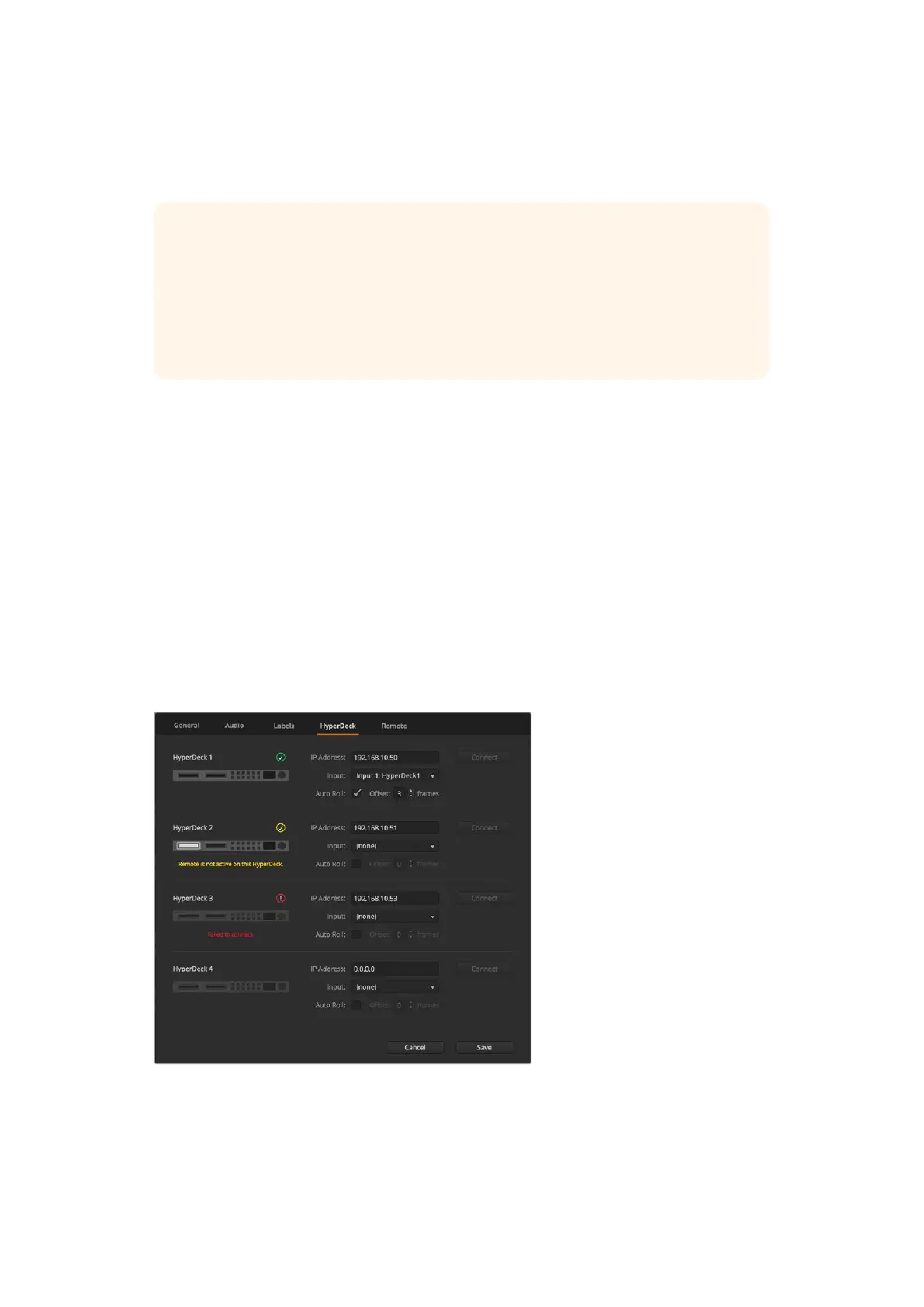
HyperDeckの接続設定は、ATEM Software Controlス イッ チ ャ ー 設 定 の「 HyperDeck」タ ブ に あ り ま す 。
ここで、4台までのHyperDeckを セットアップ で きま す。
「IPア ド レ ス 」ボ ッ ク ス に HyperDeckのIPアドレスを入 力し、接続するソースを「入 力」メニューで 選 択し
ま す 。「 接 続 」 を ク リ ッ ク す る と 、 HyperDeckをコントロールできます。
HyperDeckアイコンの上下に表示されるステータスインジケーターで、接続状況が確認できます。グリーン
のチェックは 、
HyperDeck
が接続されており、リモートコントロールが 有効であることを意味しています。
HyperDeck
が接続されており、認 識されているものの、リモートボタンが 有効になっていない場合は、
リモートが無効である旨のメッセージが表示されます。
HyperDeck
が認識されていない場合は「接続に失敗しました。」というメッセージが表示されます。
このメッセージが表示されたら、
HyperDeck
の イーサ ネットポートが ネットワー クに 接 続さ れており、
IPアドレス が 正しく入 力 さ れて い るか 確 認してください 。
自動再生
自動再生機能では、プログラム出力に切り替えた際に、
HyperDeck
ディスクレコー ダー が 自 動 的 にビ デ
オを再生するよう設定できます。例えば、再生を開始したいポイントをHyperDeckで 頭 出ししておき、
ミックス・エフェクト列のプログラムボタンを押すと、ソースを再生できます。
320
HyperDeckコントロール


 To Next Page
 Loading...




