イーサネット経由の直接配信
ATEM
Mini
Pro
および
Extreme
スイッチャーのイーサネット接続を使用すれば、直接配信が可能で、同
時に
ATEM
Software
Control
も使 用できます。このパワフルなソフトウェアコントロールに関する詳細
は 、「 ATEM Software Controlの使 用」セクションを参照してください。
イーサネット経 由 で インター ネットル ー ター に 接 続 して 直 接 配 信 。
使 用 した いプ ラ ットフォ ームを
ATEM
Software
Control
で 選 択 し 、配 信 関 連 の す べ て の 設 定 を 行 い ま す 。
定期的に使 用するチャンネルでの配信を設定する場 合、それらの設定をスイッチャーに保存できます。
このため、いつでもあらゆるインターネット接続に繋いで、ATEMスイッ チ ャ ー か ら 直 接 配 信 で きま す。
このセクションでは 、
YouTube StudioおよびTwitchの 設 定 方 法 を説 明します。
作業のこつ 配 信 の 設 定 を 行 う 際 、使 用 す る グ ラ フ ィ ッ ク を ATEM Software Controlのメディア
プレーヤーにロードしてプログラム出力に切り替えれば、実際にライブ配信を行う前に、すば
やくテストで きま す。
YouTube
Studio
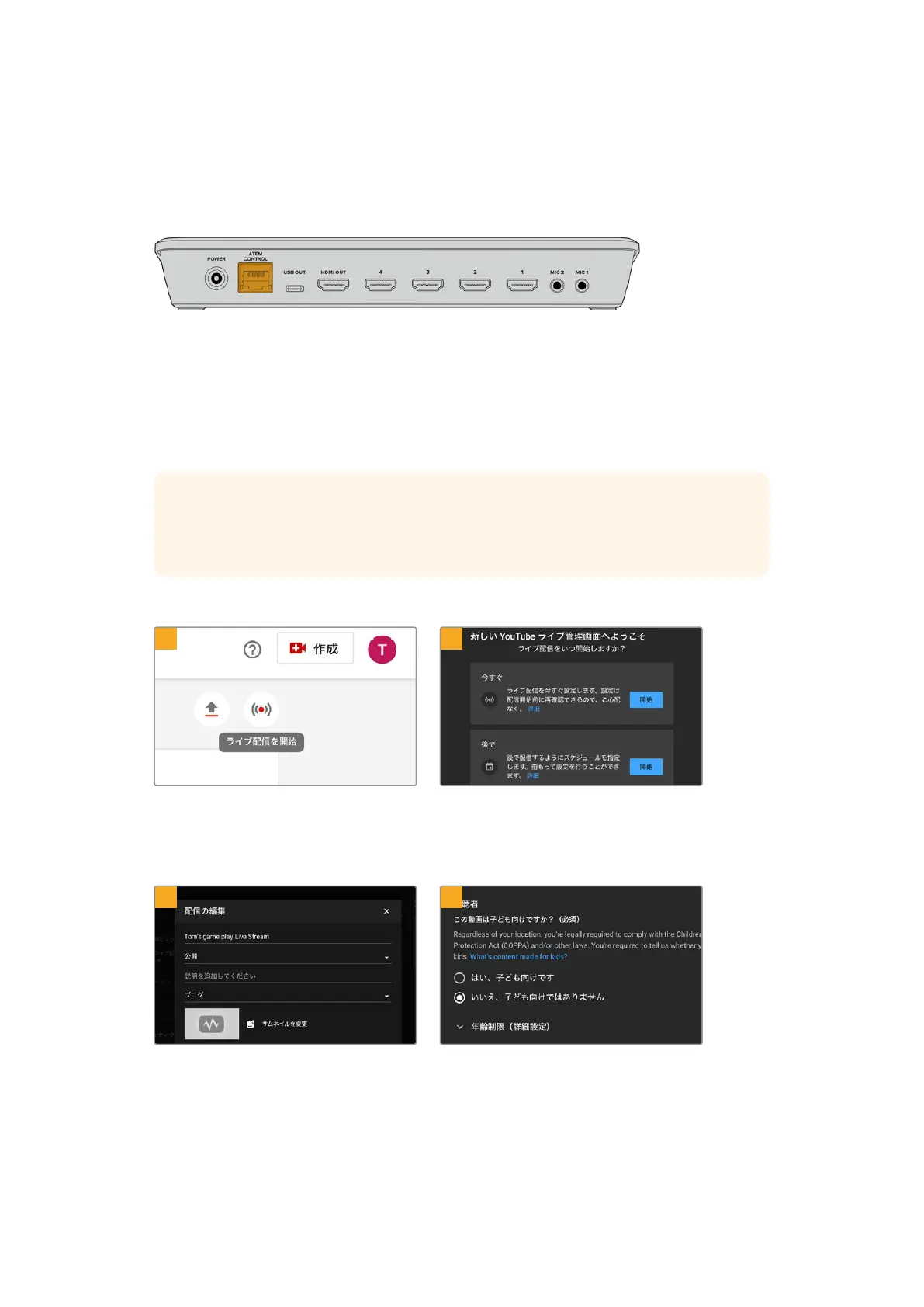
の 設 定 をコ ン フィギュレ ー ション する:
1 2
YouTubeのアカウントにログインします。
「Go live」ア イ コ ン を ク リ ッ ク し ま す 。
指 示 に 従 っ て 、「 Right now」で配信を開始するか、
あ る い は「 Later date」を 選 択 し て 、オ プ シ ョ ン か ら
「Streaming software」を選択します。配信しない
場 合 は 、「 Edit」を 選 択 し ま す 。
3 4
「New Stream」を ク リ ッ ク し ま す 。以 前 に 配
信を行なったことがある場合は、「Copy and
Create」を ク リ ッ ク し ま す 。
放送の内容に見合った児童保護設定に設定して
「
Save」を 押 し ま す 。
205
ATEMMiniProおよびATEMMiniExtremeの追加機能


 To Next Page
 Loading...




