7
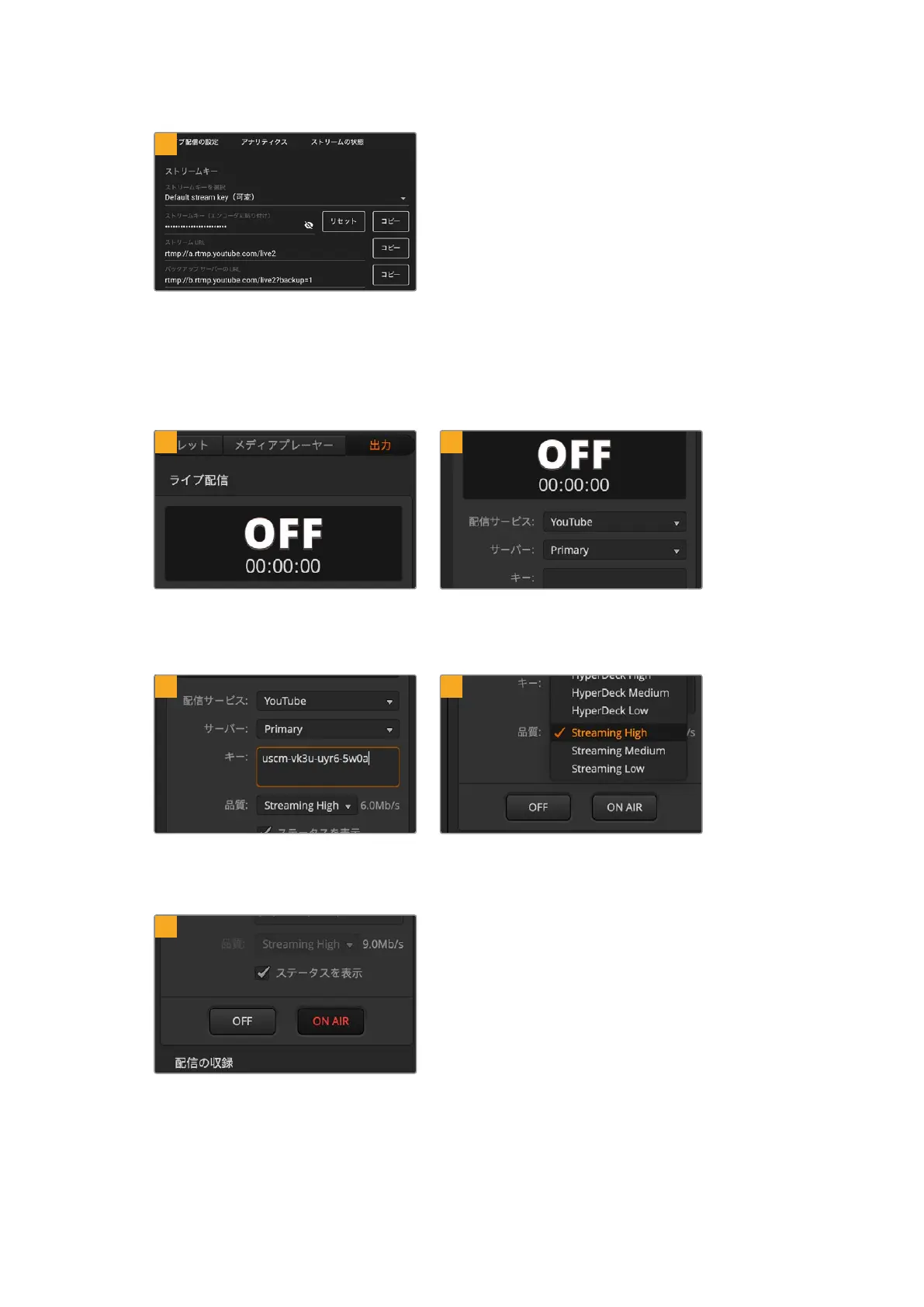
自動的に生成されたストリームキーがストリーム
設 定 に 表 示 さ れ る の で 、「 Copy」を ク リ ッ ク し て 、
ストリームキ ーをコピーします。
次に、コピーした配信用のストリームキーを、ATEM Software Controlの 配 信 の「 キ ー:」に ペ ー ス ト し ま す 。
1 2
ATEM Software Controlの 処 理 パレットで、
「 出 力 」タ ブ を ク リ ッ ク し ま す 。
「ライブ配信」パレットを開きます。
メニューをクリックし、メニューリストからYouTube
を 選 択 し て 、プ ラ ッ ト フ ォ ー ム を YouTubeに設 定しま
す 。サ ー バ ー を「 Primary」に 設 定 し ま す 。
3 4
YouTubeでコピーしたストリームキーを「キー:」
設 定 にペーストします。
配信の品質をLow( 低 )、Medium(中)、
High( 高 )か ら 選 択 し ま す 。こ れ に よ り 、
USB-C経由の収録用出力の品質も設定されます。
5
これで、配信に関するすべての詳細を設定できま
した。テストを行なって、すべてが 適切に機能して
い る か 確 認 し ま す 。ス イッ チ ャ ー で「 ON AIR」ボ
タンを押すか、ライブ配信パレットで「ON AIR」
ボタンをクリックします。
206
ATEMMiniProおよびATEMMiniExtremeの追加機能


 To Next Page
 Loading...




