제품 출고 시 각 ATEM 유닛을 위한 모든 네트워크 설정이 서로 다른 IP 주소로 기본 설정되기 때문에
연결이 신속하게 이루어집니다. 다시 말해, 모든 제품을 서로 연결하면 네트워크 설정이 자동으로
구성되어 바로 작동됩니다.
하지만 카메라 컨트롤 패널을 기존의 시스템에 연결하거나 네트워크 상에서 발생할 수 있는 충돌을
방지하기 위해
IP 주소를 수동으로 지정할 경우, DHCP 설정을 활성화해 패널에서 최적의 IP 주소를
찾도록 하거나
DHCP를 비활성화해 IP 주소를 수동으로 설정할 수 있습니다.
참고 ATEM Mini Pro 또는 Extreme 스위처는 DHCP를 사용하도록 설계되어 고정 IP 주소가
따로 설정되어 있지 않습니다. 이러한 스위처를
ATEM Camera Control Panel과 직접 연결할
경우,
IP 주소를 수동으로 설정하는 것을 권장합니다.
카메라 컨트롤 패널 및 네트워크에 연결할 경우, 스위처를
DHCP로 설정하세요. 네트워크
서버에서
IP 주소를 지정하고 나면 해당 주소를 카메라 컨트롤 패널의 스위처 IP 주소로
설정하여 패널과 스위처가 통신할 수 있도록 할 수 있습니다. 더 자세한 내용은 사용 설명서
뒷부분을 참고하세요.
ATEM Mini Pro 또는 Extreme 스위처의 네트워크 설정에 관한 자세한 내용은 [네트워크에
연결하기] 부분을 참고하세요.
네트워크 설정 변경하기
네트워크 설정 변경은 패널의 IP 주소를 수동으로 설정하는 것을 의미합니다. 따라서 사용 중인
네트워크에 패널을 연결한 다음 스위처의
IP 주소를 패널에 입력하면 스위처가 패널을 인식하게 됩니다.
이러한 설정은 카메라 컨트롤 패널의 ‘설정’
LCD 메뉴에서 확인할 수 있습니다.
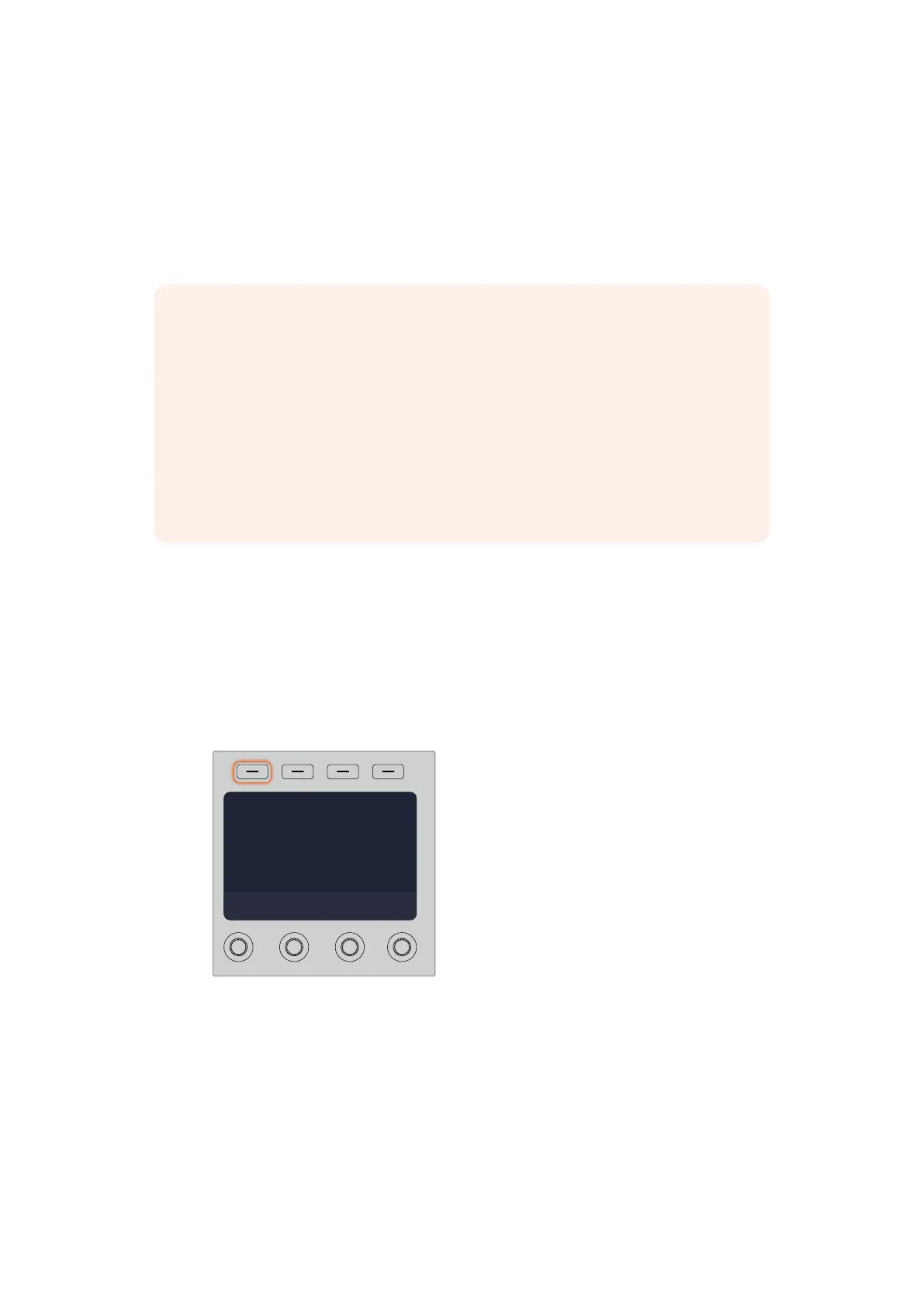
시작 화면 메뉴는
CCU의 LCD에서 처음으로 확인할 수 있습니다. 네트워크 설정에 접속하려면 ‘설정’
소프트 버튼을 누르세요.
SETTINGS RECALL ALLBANK A
CAMERA CONTROL
Camera 1
1
CAMERA
SETTINGS RECALL ALLBANK A
CAMERA CONTROL
Camera 1
1
CAMERA
LCD 시작 화면에서 ‘설정’ 소프트
버튼을 누르면 카메라 제어 패널의
모든 설정에 접속할 수 있습니다.
DHCP 설정은 메뉴 페이지의 첫 번째 설정 단계에 해당됩니다. 이 설정 메뉴 밑에 작은 점 아이콘이 한
줄로 나타납니다. 화살표 소프트 버튼을 눌러 설정 페이지를 검색하면 점 아이콘에 불이 들어와 현재
페이지를 확인할 수 있습니다. 모든 카메라 컨트롤 패널 설정은 이러한 페이지를 통해 이루어집니다.
1263
ATEM Camera Control Panel 사용하기


 To Next Page
 Loading...




