Einsatz der Tastatur-Hotkeys
Mit Hotkeys können einige Funktionen über eine normale QWERTY-Tastatur – siehe nachstehende
Tabelle – bequem gesteuert werden:
Hotkeys Funktion
<1> - <0> Vorschau der Quellen der Mischereingänge 1–10. 0 = Eingang 10
<Shift> <1> - <0> Vorschau der Quellen der Mischereingänge 11–20. Shift 0 = Eingang 20
<Steuerung> <1> - <0> Schaltet die Quelle der Mischereingänge 1–10 heiß auf den Programmausgang
<Steuerung> drücken und
loslassen, dann <1> - <0>
Schaltet die Quelle der Mischereingänge 1–10 heiß auf den Programmausgang.
Das heiße Umschalten bleibt aktiv und die CUT-Schaltfläche leuchtet rot
<Steuerung> <Shift> <1> - <0> Schaltet die Quelle der Mischereingänge 11–20 heiß auf den Programmausgang
<Steuerung> drücken und
loslassen, dann <Shift> <1> - <0>
Schaltet die Quellen der Mischereingänge 11–20 heiß auf den Programmausgang.
Das heiße Umschalten bleibt aktiv und die
CUT-Schaltfläche leuchtet rot
<Steuerung>
Schaltet ggf. aktiviertes „Hot Switching“ aus. Die CUT-Schaltfläche ist weiß
erleuchtet
<Leertaste> CUT
<Return> oder <Eingabe> AUTO
Setup-Einstellungen für den ATEM Mini
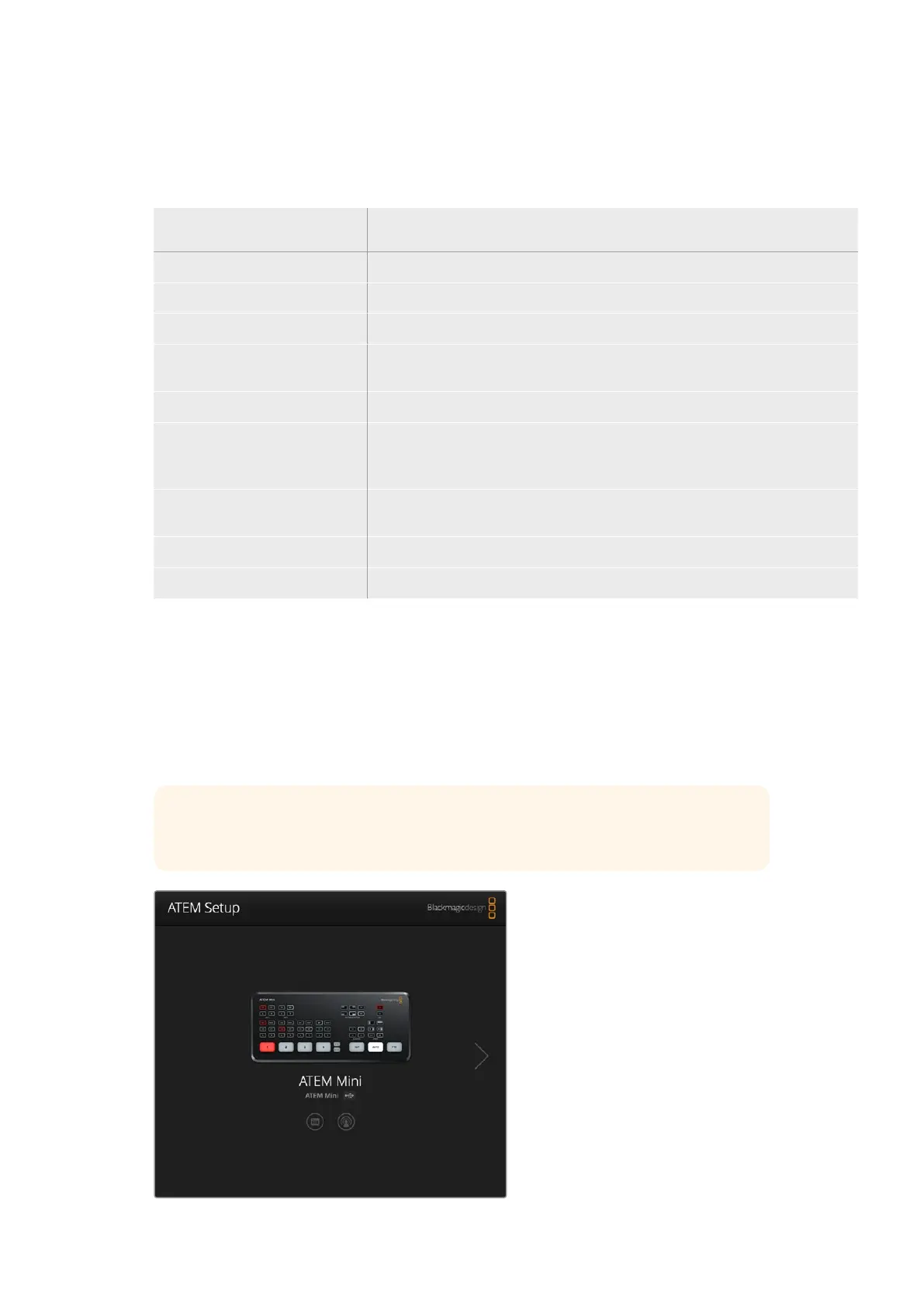
Zusammen mit ATEM Software Control wird auf Ihrem Computer auch das Setup-Dienstprogramm
ATEM Setup installiert. Mit dem Setup-Dienstprogramm können Sie Ihren ATEM Mini aktualisieren,
den Mischer benennen und seine Netzwerkeinstellungen ändern. ATEM Setup stellt auch
Paneleinstellungen bereit, darunter die Mischmodi Programm/Vorschau und Cut-Bus sowie Keyer-
bezogene Mischeinstellungen.
TIPP Einzelheiten zum Ändern von Netzwerkeinstellungen finden Sie im Abschnitt
„Verbinden an ein Netzwerk“.
645Setup-Einstellungen für den ATEM Mini


 To Next Page
 Loading...




