選択した入力に加える遅延の量を調整する:
1
チャンネルストリップの入 力オーディオレベル・コントロールノブの下の 遅 延インジケーターをク
リックしま す。
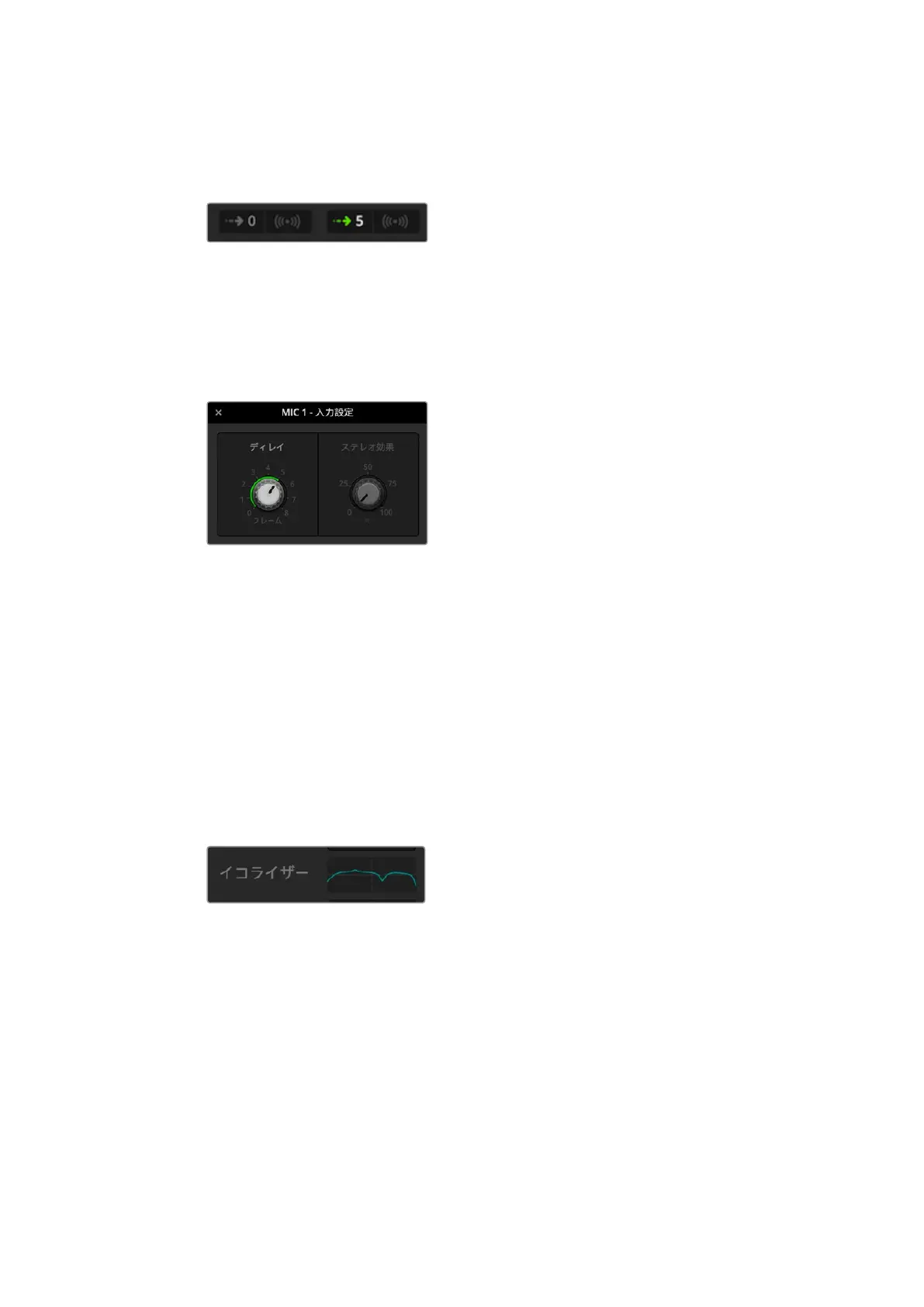
入力レベルノブの下の遅延インジケーターをクリックして、遅延コントロールを開きます。
遅 延 調 節 ノブ を 含 む 、小 さ な ポ ップ アップ ウィンド ウ が 開 き ま す。
2
遅延ノブをクリックして、左に回すと遅延の量が減り、右に回すと増えます。遅延の量はフレー
ム単位です。ウィンドウを閉じるには、ウィンドウ上部の「x」を ク リ ッ ク し ま す 。後 で 、さ ら に 調 整
を行 う必 要が ある 場 合 は 、ウィンドウを デスクトップの別 の 場 所 に 移 動 させることもで きま す。
遅 延 コ ン ト ロ ー ル を ク リ ッ ク し て 、左 右 に 回 す と
アナログ入力に適用される遅延の量が増減
6
バ ンド・パ ラメトリッ ク イ コ ラ イ ザ ー の 使 用
各入力およびマスター出力には、6バンドのパラメトリックイコライザーが付いており、特定の周波数をコ
ントロールできます。マイク入力の 低周波ハ ム音/ノイズを削減したり、音の軽いトラックの 低周波 数を増
幅したり、あるいは最 終ミックスで区 別しやすいように各入 力を特 徴付けることが 可能です。多くのクリ
エイティブなオプションを使用できます。
パラメトリックイコライザー
任意の入力、あるいはマスター出力でパラメトリックイコライザーを開くには、対応するイコライザーイ
ンジケーターをクリックします。
任 意 の入 力の イコライザー インジケーター をクリックして
6バ ンド・パ ラメトリッ ク イコ ラ イ ザ ー を 開 き ま す。
ウィンドウ上 部 にある 、
1
~
6
のインジケーターの付いたグラフがまず目に入るでしょう。
1
~
6
の番号が振
ら れ た イ ン ジ ケ ー タ ー は 、バ ン ド 1~6に対 応 する調 整 可 能 な ハ ンドルで す。
6バンド・パラメトリックイコライザーの各バンドには、それぞ れ 設 定 用のセクションがあります。これら
の設 定は 、コントロールするバンドや 使 用するフィルターのタイプにより異 なります。
246
ATEMSoftwareControl


 To Next Page
 Loading...




