ATEM Mini를 사용해 키잉하기
키어는 서로 다른 소스의 시각적 요소를 하나의 비디오 영상에 배치할 수 있는 강력한 제작 도구입니다.
키잉은 비디오 또는 그래픽을 배경 영상 위에 겹겹이 쌓아 올리는 방식으로 실행됩니다. 레이어의 여러
부분에 다양한 투명도를 적용하여 배경 레이어가 드러나도록 할 수 있습니다. 이러한 과정을 키잉이라고
합니다. 선택한 부분을 투명하게 나타내는 작업에는 다양한 기술이 사용되는데, 스위처에서 사용할 수
있는 다양한 종류의 키어가 이러한 기술에 해당됩니다.
다음 페이지에서는 업스트림과 다운스트림에서 사용할 수 있는 루마 키어와 리니어 키어에 대한 내용을
다룹니다. 크로마, 패턴,
DVE 키잉 기능은 업스트림 키어에서 사용할 수 있습니다.
키잉 이해하기
하나의 키에는 두 개의 비디오 소스가 필요합니다. 즉, 필 신호와 키 신호/컷 신호가 필요합니다. 필
신호에는 배경 위에 올라갈 비디오 영상이 포함되어 있는 반면 컷 신호는 필 신호가 들어갈 부분을
투명하게 만드는 데 사용됩니다. 필 신호와 컷 신호는 스위처의 모든 외부 입력 및 외부 소스에서 선택할 수
있기 때문에 스틸과 동영상 모두 필 소스 및 컷 소스로 사용 가능 합니다.
필 신호와 컷 신호는 소프트웨어 컨트롤 패널의 ‘업스트림 키’와 ‘다운스트림 키’ 팔레트 메뉴에서 선택할
수 있습니다. 스위처의
LCD 메뉴를 사용할 경우, ‘업스트림 키’ 또는 ‘다운스트림 키’ 메뉴에서 필 신호와
컷 신호를 선택할 수 있습니다.
스위처에서 사용할 수 있는 키어는 업스트림 키어와 다운스트림 키어 두 가지로 나뉩니다. 스위처의
컨트롤 패널 및
LCD 메뉴에서 또는 ATEM Software Control을 통해 ‘효과 키어’로도 알려진 업스트림
키어는 한 개, 다운스트림 키어는 두 개를 사용할 수 있습니다. 업스트림 키어는 루마, 리니어, 프리
멀티플라이, 크로마, 패턴,
DVE 키로 설정할 수 있습니다. 두 개의 다운스트림 키어는 DSK 구역에
있습니다. 각각의 다운스트림 키어는 루마 또는 리니어 키로 설정할 수 있습니다.
루마 키
셀프 키라고도 불리는 루마 키는 한 개의 비디오 소스로 구성되어 있으며, 여기에 포함된 이미지가 배경
위에 올려지게 됩니다. 루미넌스로 설정한 비디오 신호의 어두운 부분이 투명하게 변하기 때문에 그
아래에 있는 배경이 드러나게 됩니다. 단 하나의 이미지를 사용하여 컷할 부분을 결정하기 때문에 루마
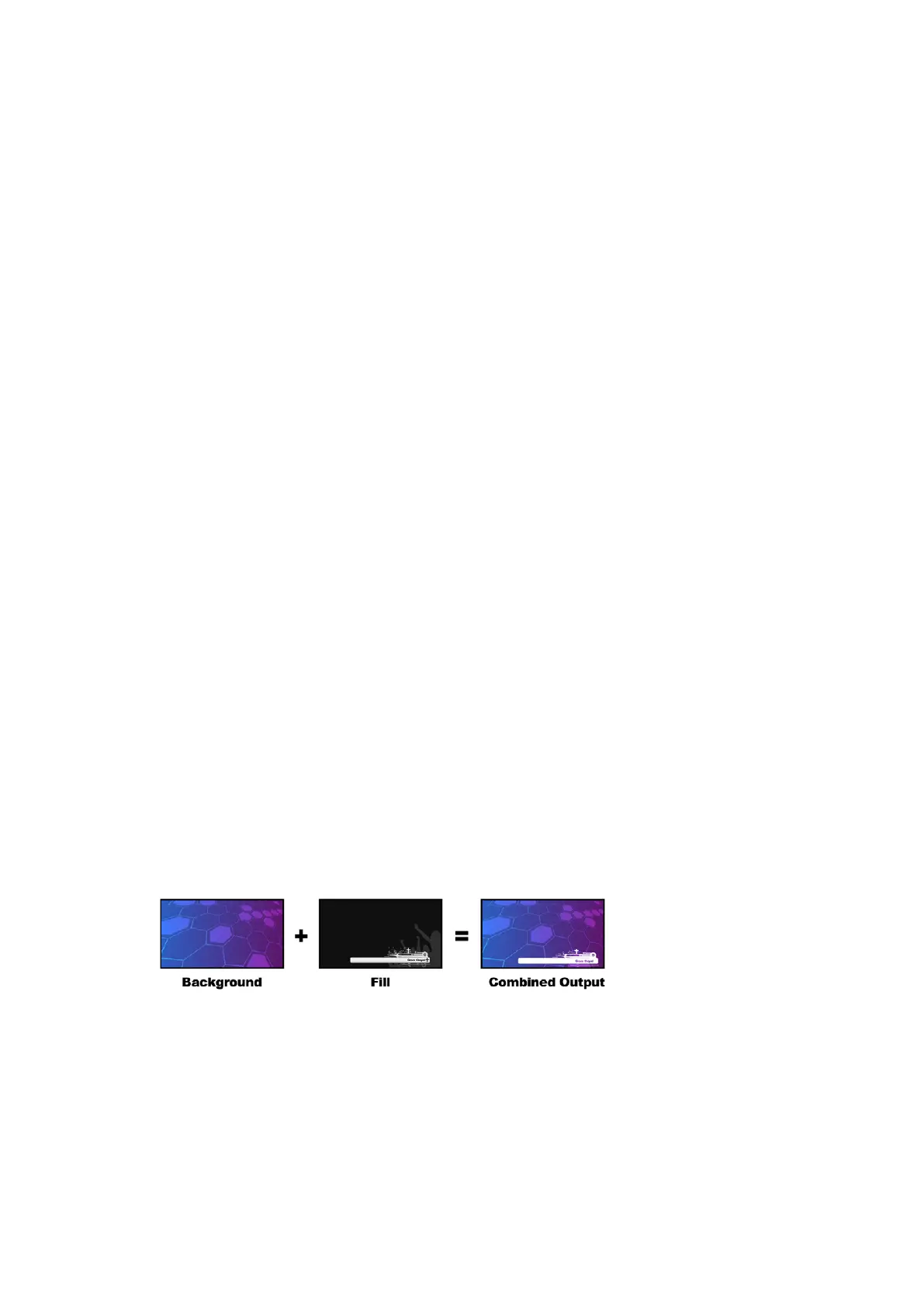
키는 동일한 필 신호와 키 신호를 사용합니다. 아래 이미지는 배경과 루마 키 신호가 합쳐져서 나타나게
되는 결과를 예시로 보여줍니다.
루마 키를 사용한 배경과 필/키 신호의 결합
배경
전체 화면 이미지를 말하며, 주로 카메라 소스를 사용합니다.
필
배경 영상 위에 사용할 그래픽으로, 최종 합성을 하면 영상의 검은 부분은 모두 잘려나가기 때문에
그래픽의 검은 부분은 모두 사라지게 됩니다.
1209
ATEM Mini를 사용해 키잉하기


 To Next Page
 Loading...