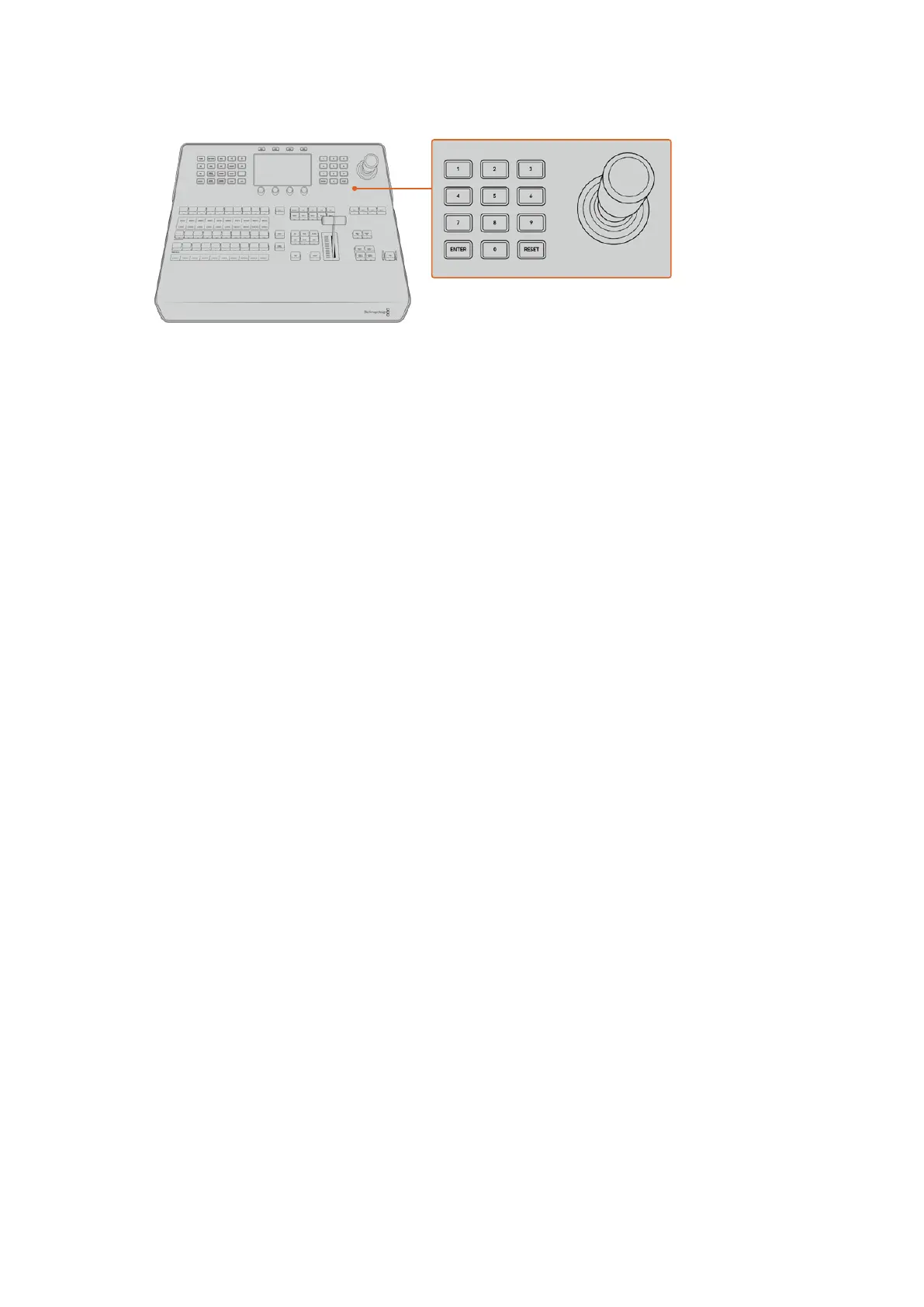
Controle de joystick.
Mapeamento de Botões
Os painéis de controle físico e virtual suportam o mapeamento de botões para que você possa
atribuir suas fontes mais importantes, especialmente as câmeras, aos botões mais acessíveis
nas fileiras de programa e pré-visualização. Fontes menos usadas podem ser atribuídas a
botões menos proeminentes. O mapeamento de botões é configurado de maneira
independente para cada painel de controle, ou seja, o mapeamento configurado no painel de
controle virtual não afetará o mapeamento configurado no painel hardware.
Mapeamento e Nível de Brilho de Botões no ATEM Advanced Panel
Para acessar as configurações de mapeamento de botões, pressione o botão de configurações
para abrir o menu LCD de ajustes gerais, depois pressione a tecla multifuncional “Mapeamento
de Botões”.
Use os potenciômetros sob cada configuração LCD para selecionar o botão que deseja mapear
e a entrada para qual quiser alterá-lo. Você também pode alterar a cor do botão e do rótulo
exibidos no painel se quiser destacar fontes específicas. Por exemplo, você talvez queira
destacar suas fontes de reprodução com uma cor diferente para que possa identificá-las
instantaneamente no painel. O botão acenderá tanto na fileira de pré-visualização quanto de
programa até que a fonte seja transmitida à saída de pré-visualização ou programa, onde ficará
verde ou vermelho respectivamente.
Depois da alteração da configuração, o ajuste é feito instantaneamente e você não tem que se
preocupar em salvar. Basta pressionar “Home” para retornar ao menu inicial.
Caso deseje alterar o brilho dos botões, pressione o botão de configurações para abrir as
configurações gerais do menu LCD, depois pressione a tecla “Painel” para exibir as
configurações do painel.
Gire o potenciômetro sob cada ajuste até obter o nível de brilho desejado.
Após ter ajustado todas as configurações dos botões, pressione o botão “Home” para retornar
ao menu inicial.
Fazer Transições usando ATEM 1 M/E Advanced Panel
O ATEM 1 M/E Advanced Panel possui o mesmo layout que o painel de controle virtual, além de
um LCD grande com potenciômetros e teclas multifuncionais que permitem ajustar
configurações dinamicamente à medida que você controla o switcher. Esta é uma maneira
rápida e conveniente de trabalhar com seu painel.
Esta seção descreve como fazer os vários tipos de transição no seu switcher usando um ATEM 1
M/E Advanced Panel externo.
1797Usar ATEM 1 M/E Advanced Panel



 To Next Page
 Loading...



