Изменение сетевых настроек аппаратной панели
ATEM 1 M/E Advanced Panel можно подключить к видеомикшеру как напрямую, так и через
локальную сеть, для чего используют сетевые параметры. Чтобы изменить эти настройки для
аппаратной панели, выполните описанные ниже действия.
Изменение сетевых настроек на ATEM 1 M/E Advanced Panel
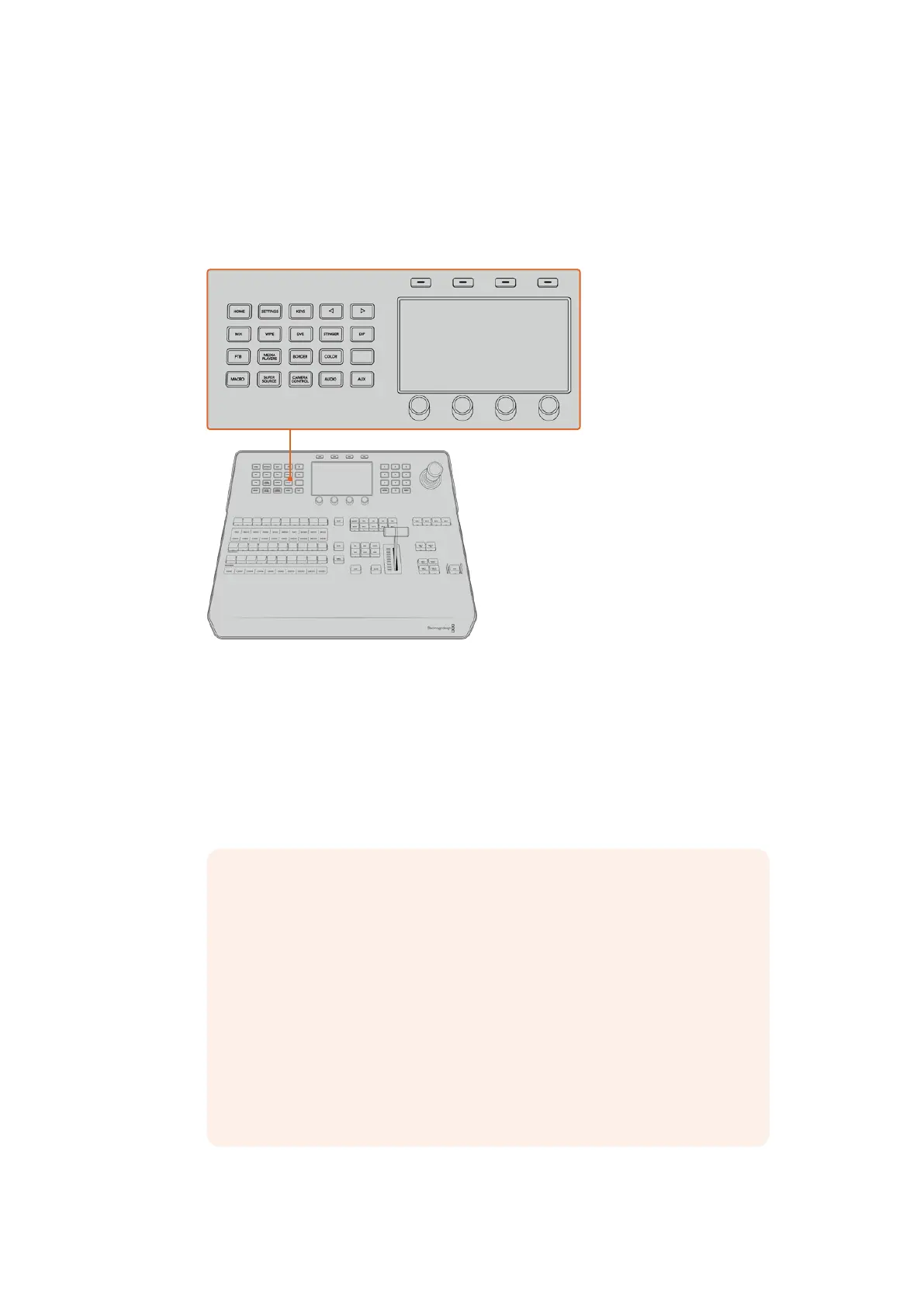
Сетевые настройки можно изменить с помощью кнопок блока
управления и клавиш, расположенных над ЖК-дисплеем
1 Нажмите кнопку HOME, чтобы открыть главную страницу меню на ЖК-дисплее.
2 Нажмите клавишу «СЕТЬ» над ЖК-дисплеем, чтобы открыть сетевые настройки.
3 Аппаратная панель может использовать фиксированный IP-адрес или адрес,
автоматически присвоенный DHCP-сервером. Нажмите соответствующую
кнопку, чтобы включить (DHCP ON) или отключить (DHCP OFF) автоматическое
присвоение адреса.
ПРИМЕЧАНИЕ. Если подключение к видеомикшеру осуществляется
напрямую, а не через сеть, следует выбрать фиксированный IP-адрес. Пульт
ATEM 1 M/E Advanced Panel имеет IP-адрес 192.168.10.60.
Если к сети подключено несколько компьютеров, которые автоматически
назначают IP-адреса по протоколу DHCP, можно выбрать DHCP. В этом
случае панель будет получать сетевые данные автоматически. В отличие
от контрольных панелей, ATEM Mini всегда имеет фиксированный IP-адрес,
который позволяет обнаруживать его в сети.
ATEM Mini Pro и ATEM Mini Extreme по умолчанию используют протокол
DHCP, поэтому при подключении аппаратной панели ATEM и микшера к сети,
которая такой протокол поддерживает, для панели можно выбрать настройку
DHCP, что позволит получать сетевые параметры автоматически.
1387Подключение к компьютерной сети


 To Next Page
 Loading...




