Запись макрокоманд с помощью ATEM 1 M/E
AdvancedPanel
Для записи и запуска макрокоманд на ATEM 1 M/E Advanced Panel не требуется наличие
программной панели. Все действия, доступные на странице «Видеомикшер» в ATEM Software
Control, можно выполнить с помощью аппаратной панели. Если нужно систематизировать
графику в библиотеке мультимедиа или изменить настройки камеры, используйте
программную панель ATEM Software Control.
На ATEM 1 M/E Advanced Panel запись и исполнение макрокоманд выполняют с помощью
многофункциональных кнопок в блоке управления. Имена кнопок макрокоманд выводятся на
экран выбора источников.
Выполните действия ниже для сохранения макрокоманды переходов, создание которой было
описано в предыдущем разделе для программной панели ATEM Software Control. На этот раз
для макрокоманды используется строка 6.
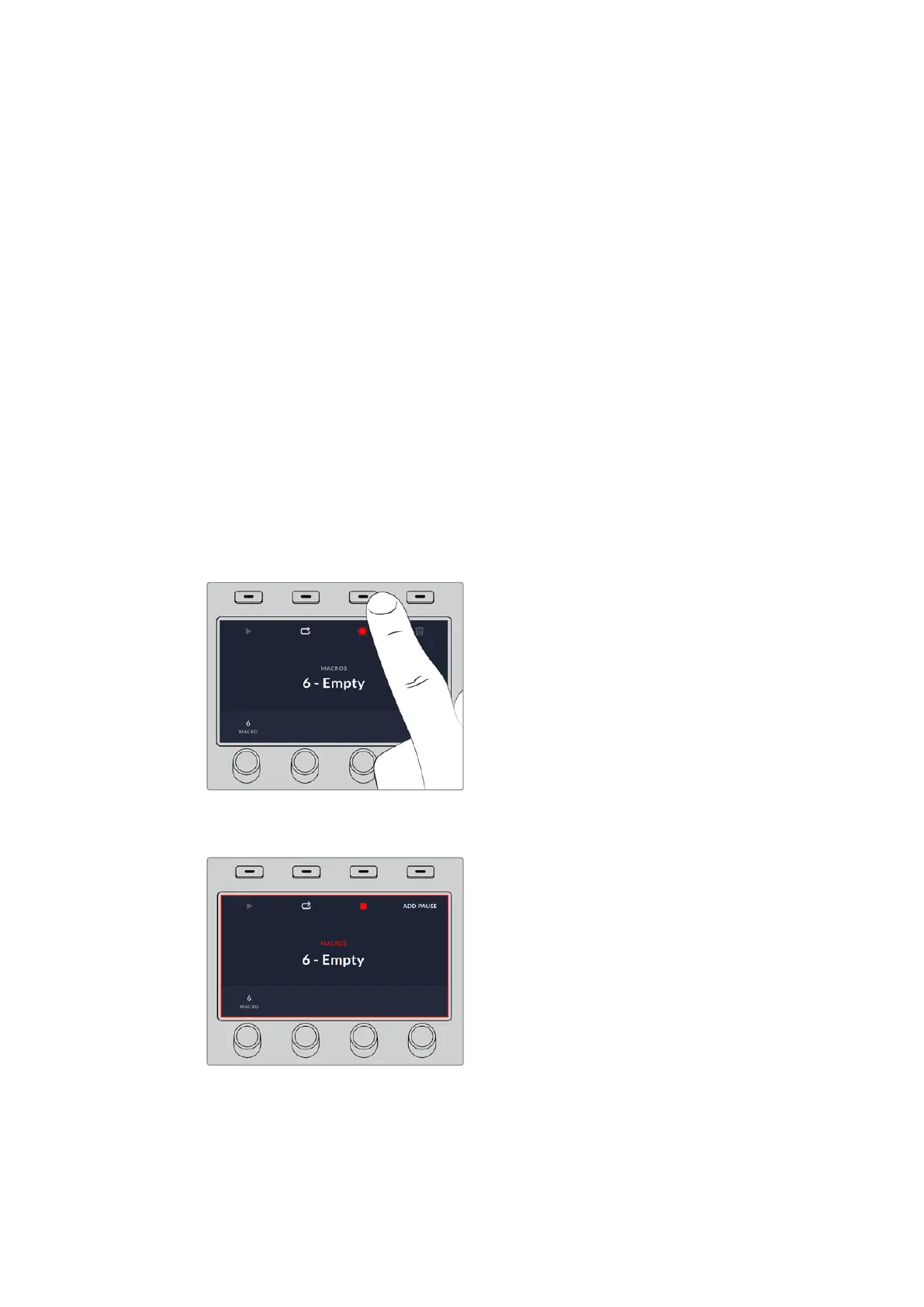
1 Чтобы открыть меню макрокоманд на ЖК-дисплее, нажмите
соответствующую клавишу.
2 С помощью ручки под дисплеем выберите строку, в которую будет сохранена
макрокоманда. В данном случае это “6 - Empty”.
3 Нажмите клавишу записи в верхней части ЖК-дисплея. Значок записи будет отображаться
в виде красного круга. Во время сохранения он поменяет вид на красный квадрат.
Нажмите клавишу записи для
запуска сохранения макрокоманды.
Во время записи по краям ЖК-дисплея будет
отображаться рамка красного цвета.
4 Удерживая кнопку SHIFT, выберите Color Bars на шине PROGRAM. Мигающая кнопка
означает, что источник выбран с помощью кнопки SHIFT.
1442Работа с ATEM 1 M/E Advanced Panel



 To Next Page
 Loading...



