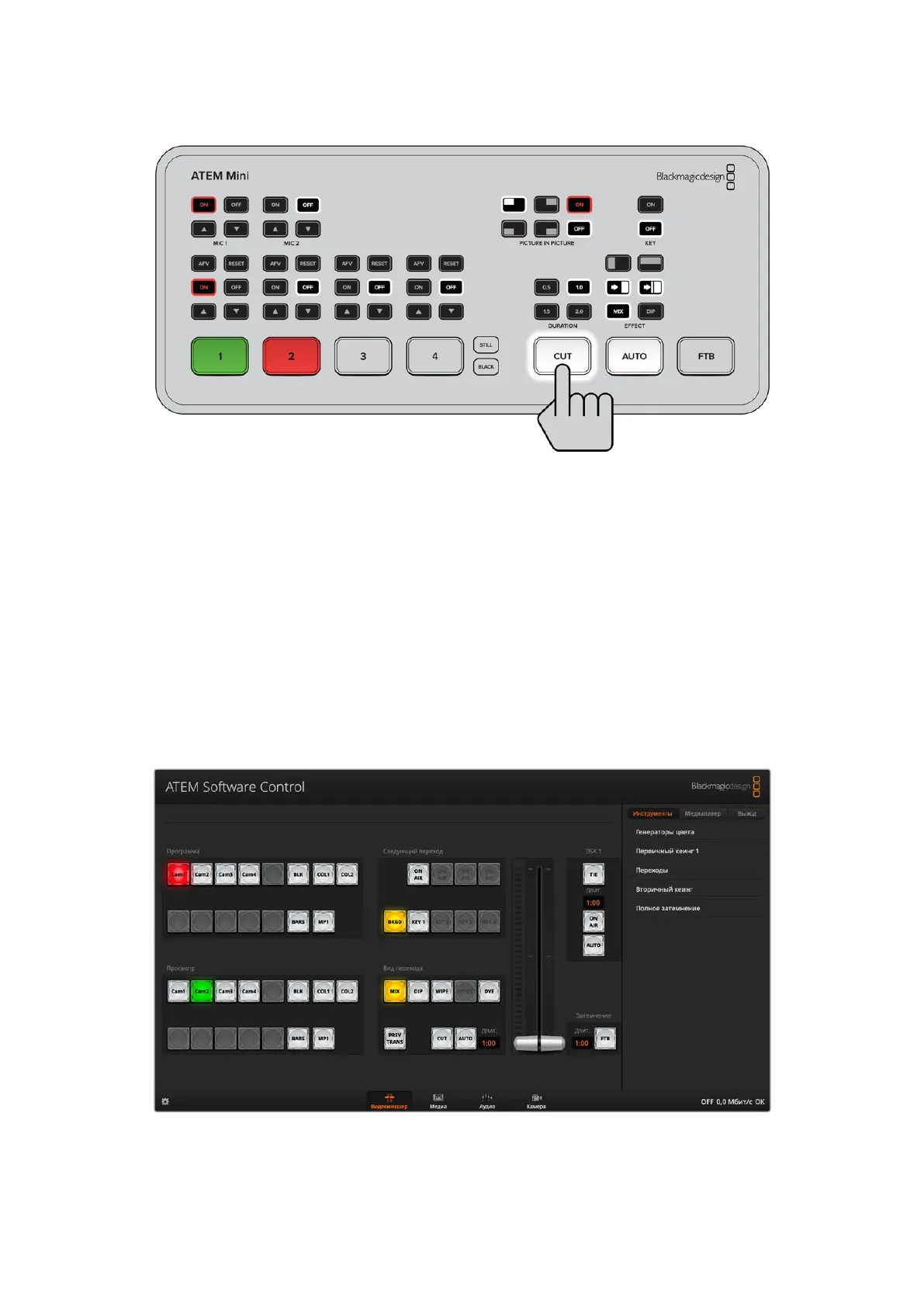
Чтобы в режиме «Программа/просмотр» сделать новое изображение программным,
выберите соответствующий вход, затем нажмите кнопку AUTO или CUT
Работа с ATEM Software Control
Панель приложения ATEM Software Control имеет четыре главных окна: «Видеомикшер»,
«Медиа», «Аудио» и «Камера». Нужную страницу выбирают с помощью кнопок, расположенных
в нижней части интерфейса, или комбинацией SHIFT и клавиш со стрелками (вправо/влево).
Чтобы открыть окно общих настроек, нажмите на значок шестеренки в нижнем левом углу
интерфейса.
Страница «Видеомикшер»
При первом запуске приложения открывается страница «Видеомикшер», которая является
главной для настройки устройства. Чтобы программная панель работала, ATEM Mini
необходимо подключить к компьютеру через порт USB.
Управление с помощью мыши или сенсорного манипулятора
Для работы с виртуальными кнопками, слайдерами и фейдером используют компьютерную
мышь или сенсорный манипулятор ноутбука.
1321ATEM Software Control


 To Next Page
 Loading...




