Multiview
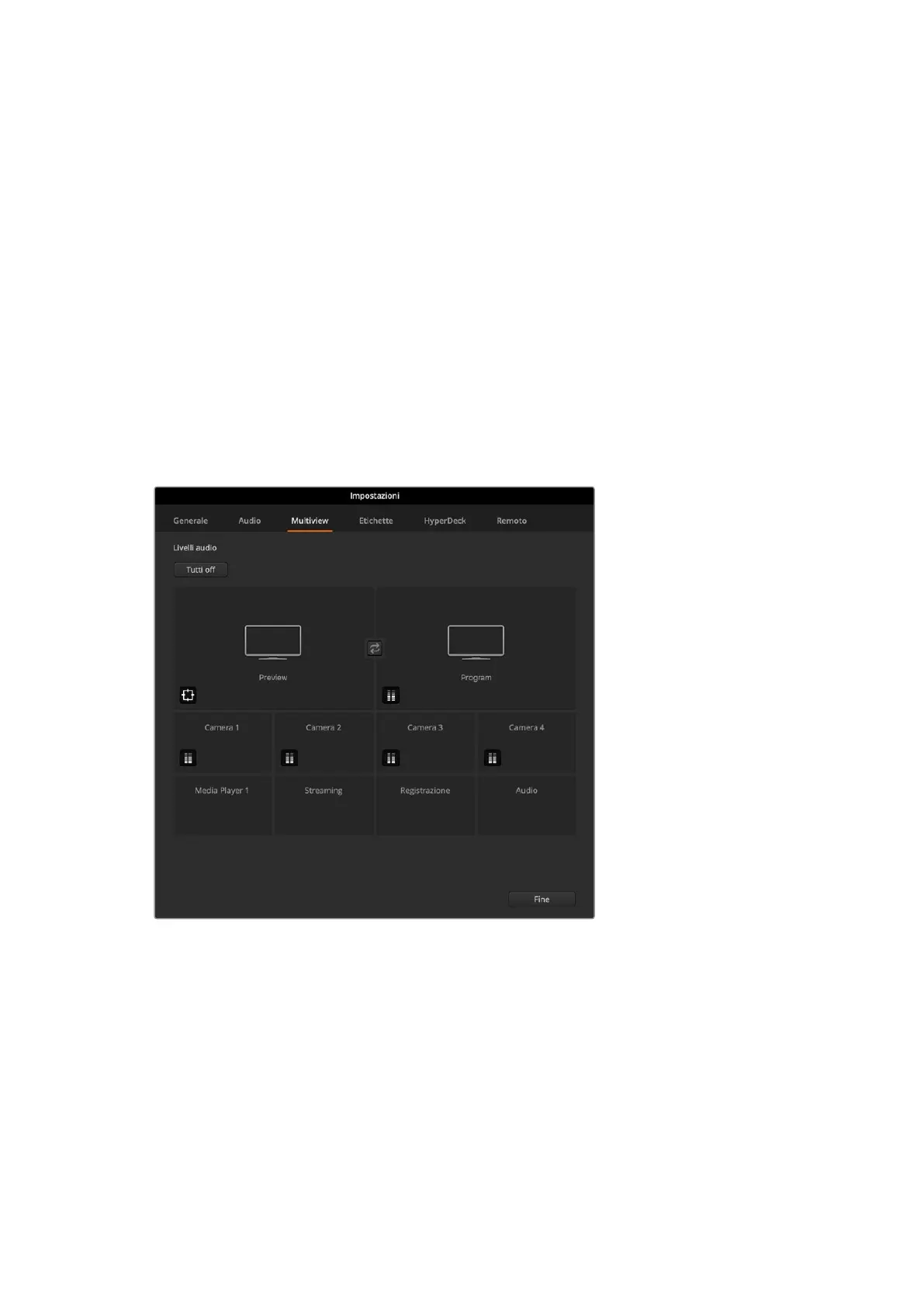
Con ATEM Mini Pro o Extreme, questo menù consente di impostare il layout della schermata
multiview. Per invertire la posizione dei riquadri di anteprima e programma, clicca l’icona con
due frecce tra i due.
Per abilitare o disabilitare la safe area, clicca l’icona con il quadratino e le tacche nel riquadro
dell’anteprima.
Anche gli indicatori di livello delle sorgenti e del programma si possono abilitare o disabilitare
insieme cliccando Tutti on, oppure singolarmente cliccando l'icona dei livelli nel riquadro
desiderato. Regola l’opacità dei livelli spostando lo slider in alto verso destra o sinistra.
Il multiview offre anche la funzione tally, per cui quando una delle sorgenti è attiva sull’uscita di
programma o anteprima, un bordo rosso o verde circonda il rispettivo riquadro. Il bordo è
bianco quando la sorgente non è attiva né sull’una né sull’altra,rosso quando è attiva sull'uscita
di programma, verde quando è attiva sull'uscita di anteprima.
Il riquadro dell’anteprima nella schermata multiview visualizza anche le guide della safe area.
Il bordo esterno rappresenta il formato 16:9, mentre il bordo interno rappresenta il formato 4:3.
Il menù Multiview
1554Cambiare le impostazioni delloswitcher


 To Next Page
 Loading...




