Usar Teclas de Aceleração
Teclas de aceleração podem ser utilizadas possibilitando controlar algumas das funções do switcher
mais convenientemente usando o teclado QWERTY padrão conforme descrito na tabela abaixo:
Teclas de Aceleração Função
<1> - <0> Pré-visualiza as entradas 1 - 10. 0 = entrada 10.
<Shift> <1> - <0> Pré-visualizar as entradas 11 - 20. Shift 0 = entrada 20.
<Control> <1> - <0> Envia a fonte das entradas 1 - 10 para a saída de programa instantaneamente.
Pressione e solte
<Control>, seguido
de <1> - <0>
Envia a fonte das entradas 1 - 10 para a saída de programa
instantaneamente. Corte direto permanece ativado e o botão CUT
acende em vermelho.
<Control> <Shift>
<1> - <0>
Envia a fonte das entradas 11 - 20 para a saída de programa
instantaneamente.
Pressione e solte
<Control>, depois
<Shift> <1> - <0>
Envia a fonte das entradas 11 - 20 para a saída de programa
instantaneamente. Corte direto permanece ativado e o botão CUT acende
em vermelho.
<Control> Desativa o hot switching caso esteja ativado. O botão CUT acende em branco.
<Espaço> CUT
<Return> ou <Enter> AUTO
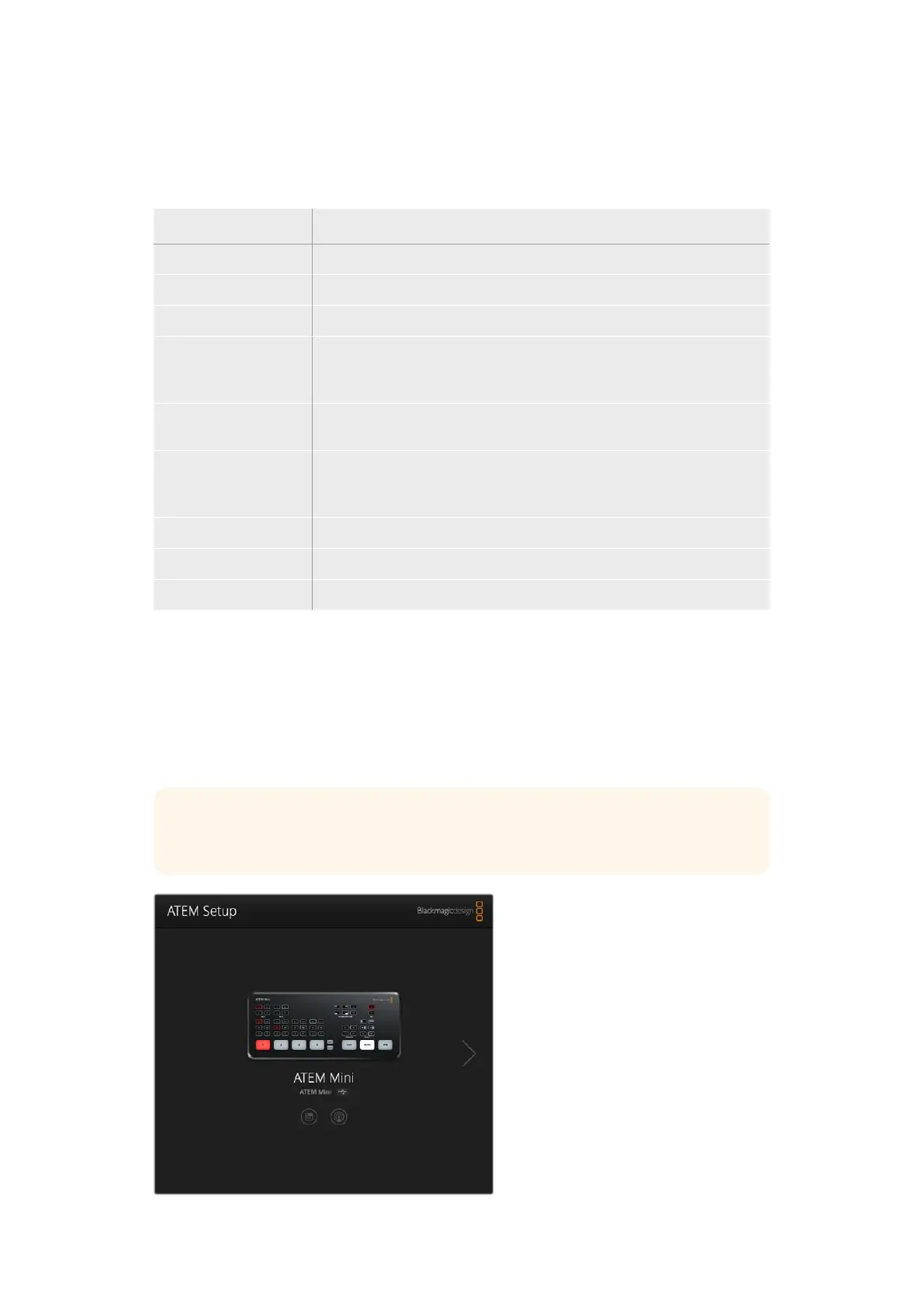
Ajustar Configurações do ATEM Mini
Quando o ATEM Software Control for instalado no seu computador, um utilitário de configuração
chamado ATEM Setup também será instalado. Este utilitário de configuração permite atualizar
seu ATEM Mini, nomear a unidade, alterar as configurações de rede, configurar o painel,
incluindo modos de cortes, além de configurações relacionadas ao chaveador.
DICA Para mais informações sobre como alterar as configurações de rede, consulte a
seção ‘Conectar a uma Rede’.
1743Ajustar Configurações do ATEM Mini


 To Next Page
 Loading...




