ATEM
1
M
/
E
Advanced
Panel
에서
HyperDeck
제어하기
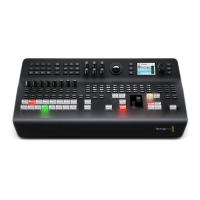
ATEM 1 M/E Advanced Panel의 ‘미디어 플레이어’ 메뉴에서 HyperDeck 컨트롤을 사용할 수 있습니다.
메뉴에 접속하려면 패널에서
MEDIA PLAYERS 컨트롤 버튼을 누르고 ‘HyperDeck’ 위에 있는 소프트
버튼을 눌러
HyperDeck 컨트롤에 접속합니다. 스위처에 두 개 이상의 미디어 플레이어가 있는 경우에는
다음 페이지로 이동해야 ‘
HyperDeck’ 컨트롤에 접속할 수 있습니다.
이제 ‘HyperDeck’, ‘클립’, ‘조그’, ‘
셔틀’ 아래 있는 회전 노브를 사용해
HyperDeck 및 클립을 선택하고 선택한
클립을 조그/셔틀할 수 있습니다.
선택한 HyperDeck과 클립에
따라 ‘
HyperDeck’ 컨트롤 메뉴
중심에 있는 텍스트가 변경됩니다.
‘미디어 플레이어’ LCD 메뉴의 세
번째와 네 번째 페이지에서 더욱
다양한
HyperDeck 컨트롤을
사용할 수 있으며, 여기에는 재생,
정지, 루프 재생, 앞으로 건너뛰기,
뒤로 건너뛰기 등이 있습니다.
네 번째 메뉴 페이지에 있는 녹화
버튼을 누르면 스위처의 프로그램
출력이
HyperDeck에서 녹화됩니다.
조그 및 셔틀 명령어를 사용해 녹화한
푸티지를 스크러빙할 수 있습니다.
정보 전체 클립을 재생하려면 [SHIFT] 버튼을 누른 채 재생 소프트 버튼을 누르세요.
1240
HyperDeck 컨트롤


 To Next Page
 Loading...