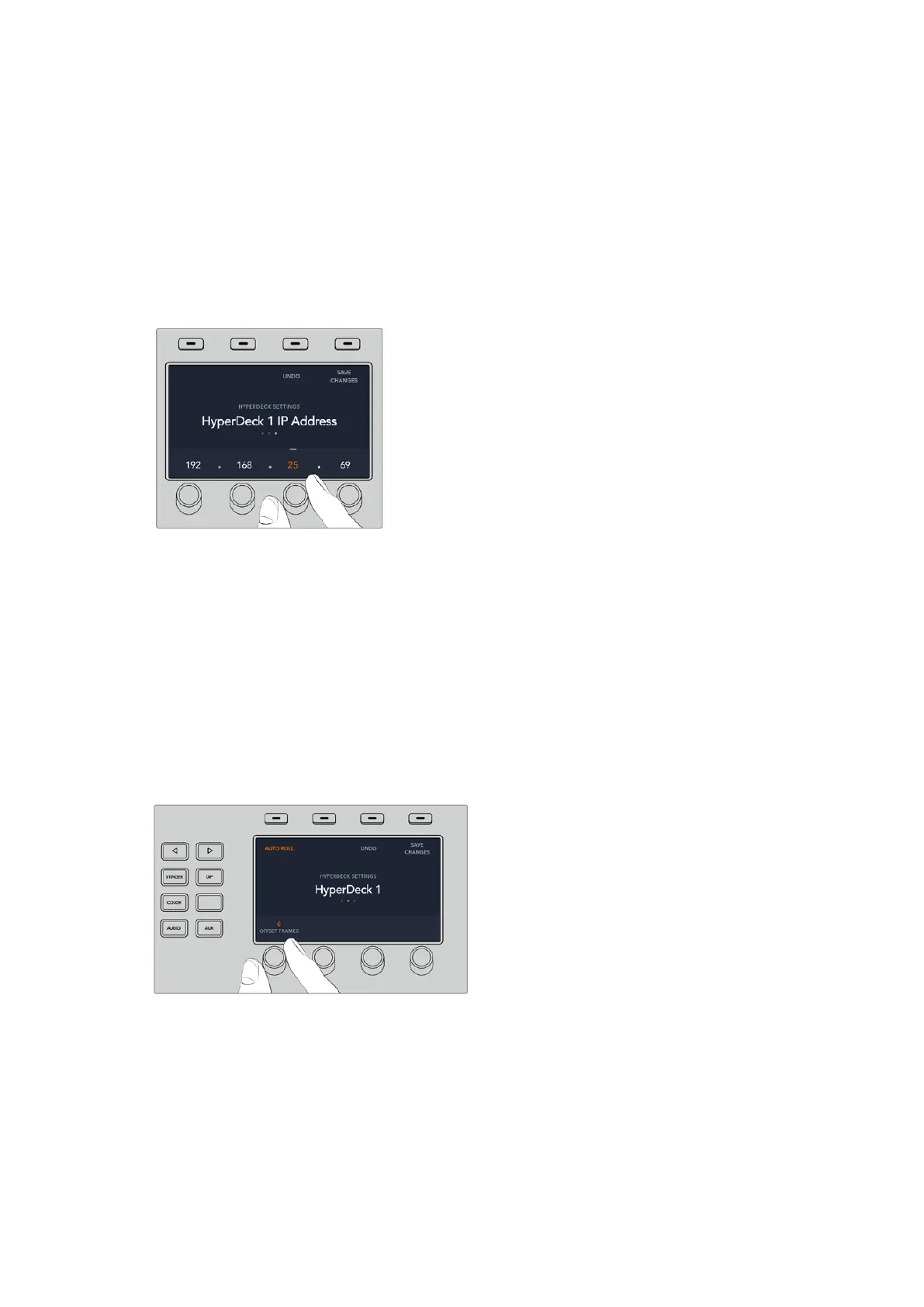
HyperDeck의 IP 주소를 입력하려면 화살표 버튼을 계속 눌러 ‘HyperDeck 설정’ 메뉴의 세 번째
페이지에 도달하거나, ‘
HyperDeck 설정’ 메뉴에서 숫자판 3을 누릅니다.
현재 선택된
HyperDeck의 IP 주소가 나타나는 것을 볼 수 있습니다. IP 주소의 각 숫자는 아래 회전
노브로 변경할 수 있습니다. 이 숫자를 변경하려면 해당 노브를 돌리거나 노브를 한번 누르고 숫자판을
사용해 원하는 번호를 입력합니다. 같은 방식으로
IP 주소의 각 숫자를 입력합니다.
HyperDeck을 위한 IP 주소 입력이 완료되면 ‘변경 사항 저장’에 해당하는 소프트 버튼을 눌러 IP 주소
입력을 확인합니다. 입력을 취소하려면 ‘되돌리기’를 선택합니다.
다음 HyperDeck을
위한
IP 주소를 입력하려면
‘
HyperDeck 설정’ 메뉴의
첫 페이지를 사용하여 두 번째
HyperDeck을 선택합니다.
자동 재생
‘HyperDeck 설정’ 메뉴 두 번째 페이지에서 HyperDeck의 자동 재생 기능을 켜고 끌 수 있습니다.
‘
HyperDeck 설정’ 메뉴에서 좌/우 화살표 버튼을 사용하여 해당 화면으로 이동합니다.
여기서 ‘자동 재생’ 위에 있는
LCD 소프트 버튼을 눌러 자동 재생 기능을 ‘On’으로 설정합니다. 자동 재생
기능이 활성화되면 ‘자동 재생’ 글자가 파란색으로 바뀝니다.
이 자동 재생 기능을 사용하면
HyperDeck 디스크 레코더가 프로그램 출력으로 전환될 때 자동으로
비디오를 재생하도록 설정할 수 있습니다. 예를 들어,
HyperDeck에서 영상 소스의 특정 부분부터
재생되도록 대기시킨 뒤, 프로그램 버튼줄에서
HyperDeck의 입력 번호에 해당하는 버튼을 눌러 소스를
재생할 수 있습니다.
HyperDeck에서 영상이 재생되기 전에 항상 몇 개의 프레임이 버퍼링 되며, 미리 설정된 프레임 수만큼
지연되어 매끄러운 트랜지션을 수행할 수 있습니다. 비디오 테이프 장비에서 프리롤 기능을 사용하는
것과 같습니다. ‘오프셋 프레임' 아래에 있는 컨트롤 노브로 숫자를 변경하여 재생 지연 길이를 조절할 수
있습니다. ‘변경 사항 저장’ 위에 있는 소프트 버튼을 눌러 변경을 저장하세요.
1239
HyperDeck 컨트롤


 To Next Page
 Loading...




