ON AIR 버튼에 불이 들어오면 원격 ATEM Mini Pro에서 ATEM Streaming Bridge에 스트리밍 비디오
데이터 전송을 시작합니다. 온에어 버튼이 깜빡인다면, 이는
ATEM Streaming Bridge를 찾지 못했거나,
ATEM Mini Pro 또는 ATEM Streaming Bridge 쪽에 네트워크 문제가 발생했음을 나타냅니다.
비록
ATEM Streaming Bridge의 셋업은 인터넷 방화벽의 포트 포워딩 설정같이 간단하고 최대한 자동화
될 수 있도록 제작되었지만, 인터넷 장비는 매우 복잡할 수 있습니다. 장비 자체가 너무 복잡하기 때문에
인터넷 연결에 사용하는 장비를 외계인이 제작했을 것이라는 말이 나오는 경우가 종종 있습니다. 그러므로
연결이 제대로 되지 않을 수가 있습니다. 스스로 문제를 해결할 수 없을 경우, 네트워크 관리자 및
IT
전문가의 도움이 필요할 수 있습니다.
방송 비디오 레퍼런스
ATEM Streaming Bridge는 아날로그 Tri-sync 및 블랙 버스트 비디오 레퍼런스 입력뿐만 아니라
레퍼런스로 사용할 수 있는
SDI 입력도 지원합니다. 레퍼런스는 대규모 시스템 속에서 전환이 가능하도록
모든 비디오 연결을 일치시켜야 하는 대형 방송국에서 사용합니다.
ATEM Setup에서 레퍼런스 타이밍을
설정할 수 있습니다.
공장 초기화
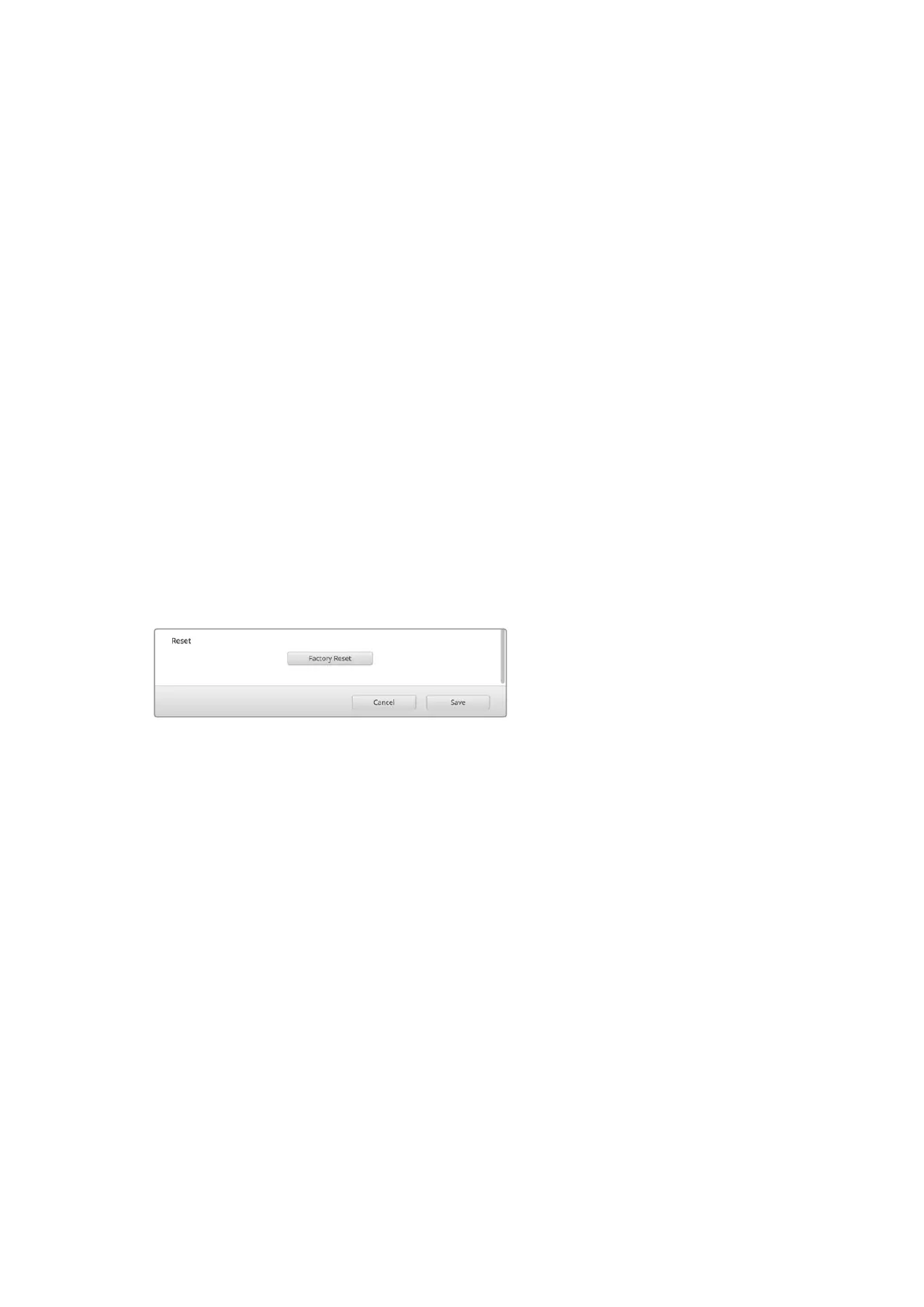
설정 과정에서 헤매는 도중 ATEM Streaming Bridge를 공장 초기화 상태로 되돌리려면, ATEM Setup
소프트웨어의 ‘
Factory Reset(공장 초기화)’ 버튼을 선택하세요. ATEM Streaming Bridge를 인터넷
연결로 사용하다가 다시 로컬 네트워크를 사용한 새로운 셋업으로 바꾸려는 경우에 유용합니다. 공장
초기화 설정을 하면 다시
DHCP로 설정되어 로컬 네트워크에서 검색 가능합니다.
‘Factory Reset(공장 초기화)’ 버튼을 누르면 ATEM Streaming Bridge가
DHCP 설정으로 복구되어 사용하려는 네트워크에서 자동 검색됩니다.
HyperDeck 컨트롤
HyperDeck
컨트롤 소개
이더넷을 통해 ATEM Mini를 네트워크에 연결할 경우, 최대 4대의 Blackmagic HyperDeck Studio
Mini 디스크 레코더를 연결하여 ATEM Software Control의 HyperDecks 팔레트에서 이들을 제어할 수
있습니다. 이뿐만 아니라
ATEM 외장 하드웨어 패널의 시스템 제어 버튼을 통해서도 제어할 수 있는 아주
강력한 기능입니다! 스위처에
4대의 HyperDeck을 연결하여 사용하면 버튼 하나로 스위처의 출력을
녹화하고 그래픽을 재생하거나, 미리 녹화한 부분을 스위처가 재생하도록 설정할 수 있는 이동식 녹화팀을
갖춘 것과 같습니다.
ATEM Software Control의 HyperDeck 팔레트에 있는 트랜스포트 컨트롤 또는 ATEM 외장 하드웨어
패널의 시스템 컨트롤 메뉴를 사용해 비디오 재생, 조그셔틀, 클립 건너뛰기, 일시정지 등을 실행할 수
있으며 비디오 녹화 또한 가능합니다.
이러한 기능을
ATEM의 강력한 매크로 기능과 함께 사용하면 라이브 프로덕션 수준을 한껏 끌어올릴 수
있어 창의적인 작업의 폭이 넓어집니다.
1233
HyperDeck 컨트롤



 To Next Page
 Loading...



