HyperDeck에 연결하기
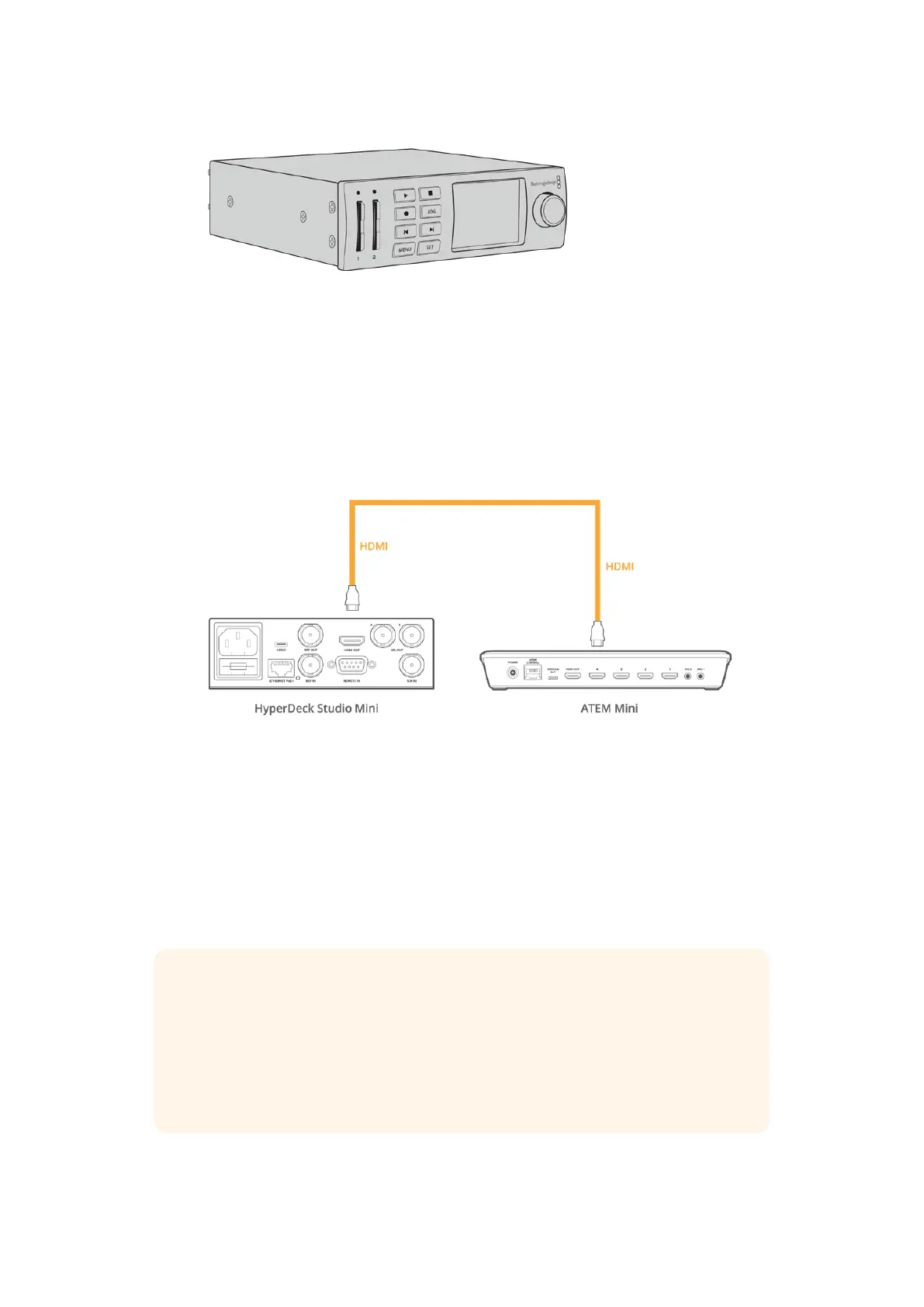
Blackmagic HyperDeck을 ATEM Mini에 연결하는 방법은 카메라 및 기타 비디오 소스를 스위처의
HDMI 입력을 통해 연결하는 것과 비슷합니다. ATEM Mini가 HyperDeck 디스크 레코더와 통신할 수
있도록 이더넷만 추가로 연결하면 됩니다.
1
이더넷 커넥터를 사용해 HyperDeck 디스크 레코더를 ATEM Mini가 연결된 네트워크에
연결하세요.
2
HyperDeck
Studio Mini의 원격 기능은 LCD 메뉴의 ‘Remote’ 설정을 ‘On’으로 설정하여
사용할 수 있습니다.
HyperDeck Studio Mini의 HDMI 출력을 ATEM Mini의 HDMI 입력에 연결합니다.
3
HyperDeck
의 HDMI 출력을 ATEM Mini의 HDMI 입력에 연결합니다.
4
다른 HyperDeck을 연결하려면 위의 과정을 반복하세요.
이제
ATEM Software Control 또는 ATEM 하드웨어 패널에 각 HyperDeck에서 사용 중인 입력 단자의
번호 및
IP 주소를 설정하면 됩니다. ATEM Software Control의 스위처 설정 화면에 있는 ‘HyperDeck’
탭에서 또는
ATEM 하드웨어 패널의 시스템 컨트롤 소프트웨어 버튼을 사용하거나 LCD 메뉴를 통해
손쉽게 설정할 수도 있습니다.
정보 ATEM Mini의 출력을 HyperDeck에 녹화하려면 스위처의 HDMI 출력을 HyperDeck의
HDMI 입력에 연결합니다. 프로그램 출력은 반드시 HDMI 출력으로 라우팅하세요.
현재 사용 중인
HyperDeck 모델이 HyperDeck Studio Mini처럼 SDI 입력만 탑재한 경우 Mini
Converter HDMI to SDI 또는 Teranex Mini Converter HDMI to SDI와 같은 Blackmagic의
HDMI to SDI 컨버터 제품을 사용하여 ATEM Mini의 HDMI 출력을 SDI로 변환하여 연결할 수
있습니다.
1234
HyperDeck 컨트롤


 To Next Page
 Loading...




