ATEM
1
M
/
E
Advanced
Panel
에서
HyperDeck
설정하기
[HyperDeck에 연결하기] 부분에 나와 있는 대로 스위처에 HyperDeck을 연결하면 ATEM 1 M/E
Advanced Panel의 시스템 컨트롤 버튼과 LCD 소프트 버튼을 사용하여 HyperDeck을 설정하고 제어할
수 있습니다.
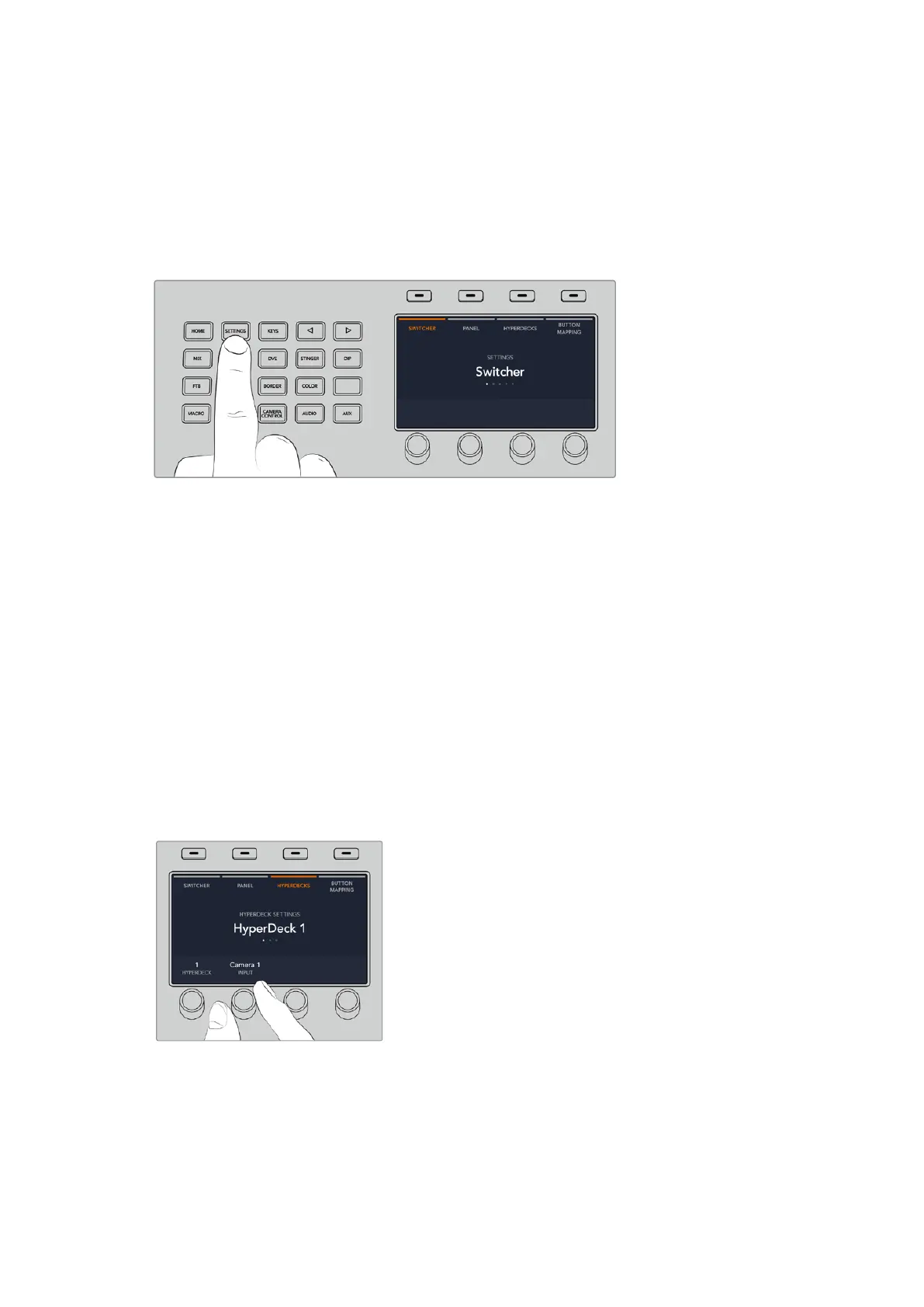
먼저, 시스템 컨트롤에서
SETTINGS 버튼을 누릅니다.
ATEM 1 M/E Advanced Panel의 LCD 화면 상단에 4가지 설정 옵션이 나타나는 것을 볼 수 있습니다. 이
옵션은 ‘스위처’, ‘패널’, ‘
HyperDeck’, ‘버튼 매핑’으로 구성되어 있습니다. 각각의 옵션마다 셋업 메뉴가
제공됩니다. ‘
HyperDeck’ 위쪽의 LCD 소프트 버튼을 누르면 ‘HyperDeck 설정’ 메뉴로 이동합니다.
HyperDeck 설정 메뉴는 세 가지 페이지로 구성되어 있어 시스템 컨트롤 패널에 있는 좌/우 화살표
버튼을 사용하거나
ATEM 1 M/E Advanced Panel의 숫자판에 있는 1, 2, 3 버튼을 눌러 원하는 것을
선택할 수 있습니다.
HyperDeck에 입력 지정하기
메뉴 첫 페이지 왼쪽 아래에 있는 ‘HyperDeck’과 ‘입력’이라는 글자가 나타납니다.
‘
HyperDeck’ 아래에 있는 컨트롤 노브를 사용하여 사용 가능한 HyperDeck을 확인할 수 있습니다.
원하는
HyperDeck을 선택한 다음 ‘입력’이라는 글자 아래에 있는 노브를 돌려 스위처와 HyperDeck을
연결한 입력을 선택합니다. 예를 들어,
HyperDeck 1이 스위처 입력 4에 연결된 경우 ‘입력’ 아래의 노브를
돌려 ‘
Camera 4’를 선택하세요. ‘입력’ 아래의 노브를 꾹 눌러 선택을 저장하세요.
스위처에 연결된 HyperDeck이
더 있다면 위의 방법을 사용하여
HyperDeck 슬롯 1, 2, 3, 4
에 스위처의 입력을 지정하세요.
IP 주소 지정하기
HyperDeck에 입력을 모두 지정한 다음 IP 주소를 입력합니다. 주소를 입력하면 이더넷을 통해 ATEM 1
M/E Advanced Panel에서 HyperDeck을 제어할 수 있습니다.
1238
HyperDeck 컨트롤


 To Next Page
 Loading...




