これで、YouTube Studioで配信する準備が 整いました。メモリーバッファが開始されるまでに数秒かか
る場 合 があります。バッファリングが 完了したら、YouTube Studioマ ネ ー ジ ャ ー に「 Go Live」ボ タ ン が
表 示され ま す。必 要な 作 業 は 、このボタンをクリックするだけ で す。
配 信 が 始 まりました!
す べ て が 適 切 に 機 能 し て い る か 確 認 す る に は 、「 Share」アイコンをクリックしてリンクをコピーし、イン
ターネットブラウザの新しいウィンドウまたはタブにペーストします。これで、視 聴者 が見ているライブ
配信の映像をモニタリングできます。
放送が終了したら、スイッチャーで「
OFF」の配信ボタンを押すだけで配信を停止できます。
Twitch
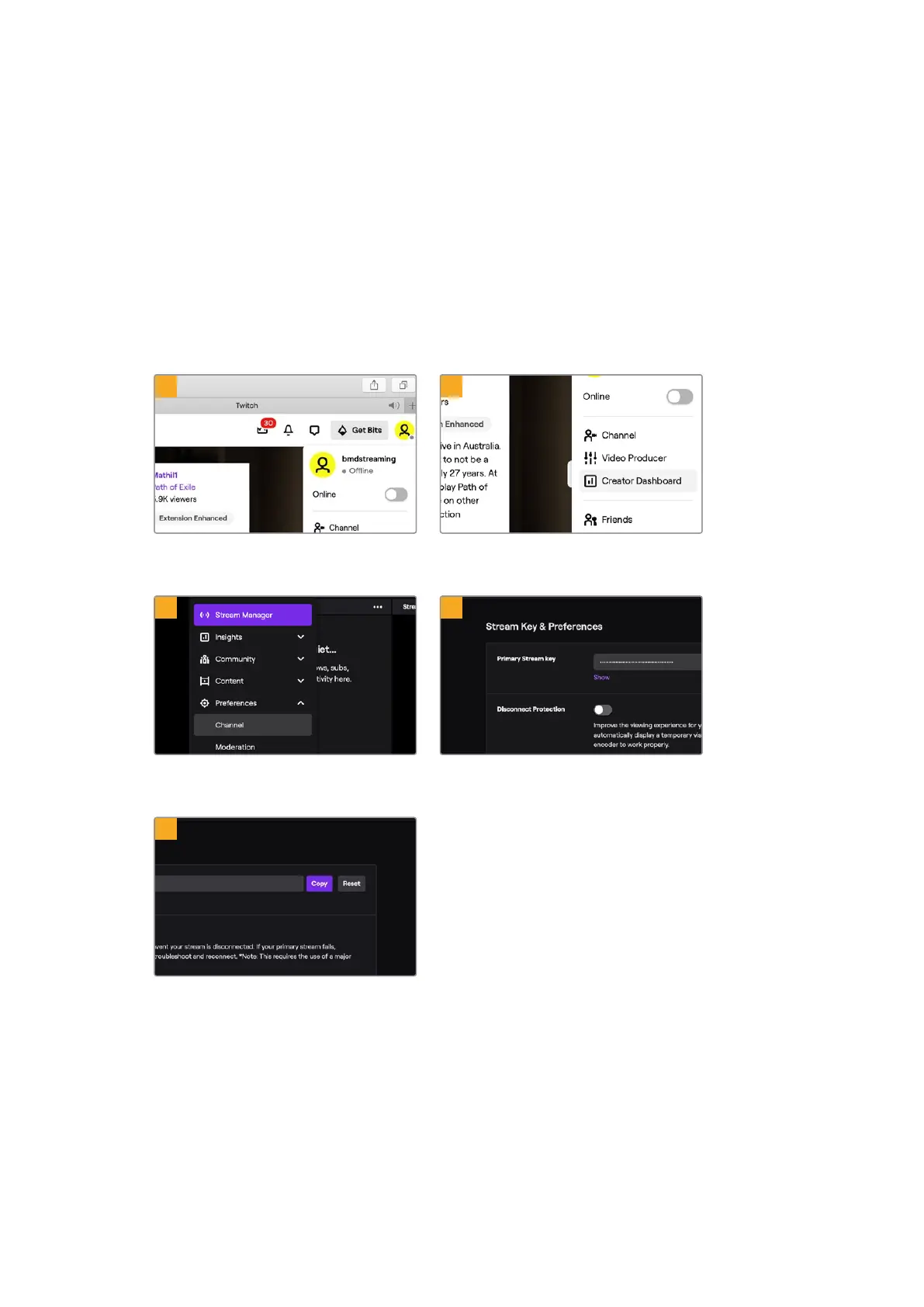
の 設 定 をコ ン フィギュレ ー ション する:
1 2
Twitchの ア カ ウ ン ト に ロ グ イ ン し ま す。右 上 に あ
るアカウントのアバターをクリックしま す。
「Creator dashboard」を ク リ ッ ク し ま す 。
3
4
配 信 管 理 の 環 境 設 定 で 、「 Channel」を 選 択 し
ます。
プライマリー・ストリームキーが自動的に
生 成 されます。
5
「Copy」を ク リ ッ ク し ま す 。
コピーした 配 信 用 のストリームキ ー を、ATEM Software Controlの 配 信 の「 キ ー:」に ペ ー ス ト し ま す 。
207
ATEMMiniProおよびATEMMiniExtremeの追加機能


 To Next Page
 Loading...




