1 2
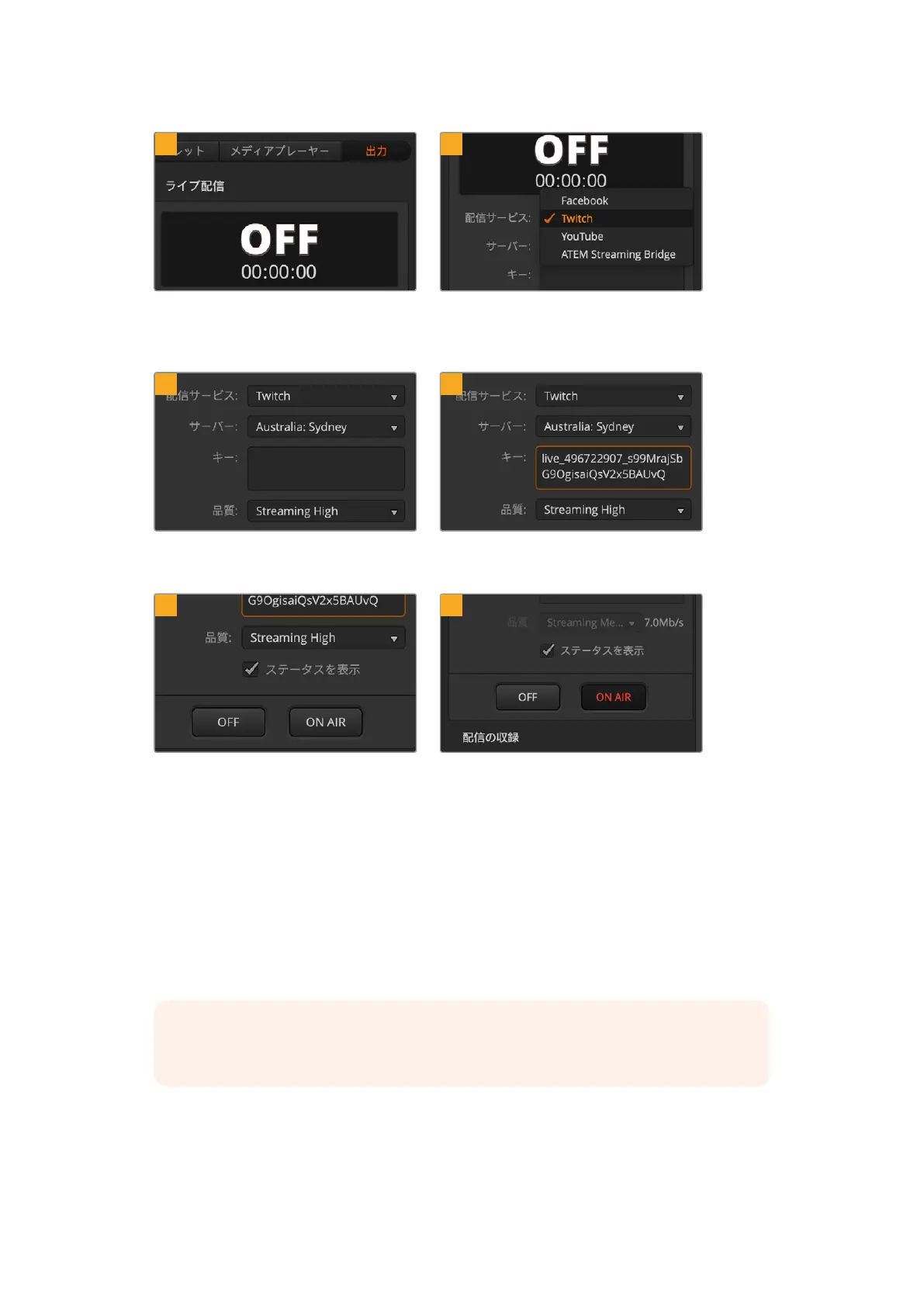
ATEM Software Controlの 処 理 パレットで、
「 出 力 」 タ ブ を ク リ ッ ク し ま す 。「 ラ イ ブ 配 信 」
パレットを 開 きま す。
メニューをクリックし、メニューリストから
Twitchを 選 択 し て 、プ ラ ッ ト フ ォ ー ム を Twitchに
設 定します。
3 4
「サーバー:」設 定のメニューリストをクリックし
て 、最 寄 り の サ ー バ ー を 選 択 し ま す 。
Twitchでコピーしたストリームキーを「キー:」
設 定 にペーストします。
5 6
配信の品質をLow( 低 )、Medium(中)、
High( 高 )か ら 選 択 し ま す 。こ れ に よ り 、USB-C
経由の収録用出力の品質も設定されます。
これで、配信に関するすべての詳細を設定で
きました 。テストを行なって、すべてが 適 切に
機 能しているか 確 認します。
ATEM Mini Pro
あるいはExtremeス イッ チ ャ ー で「 ON AIR」
ボタンを押すか、ライブ配信パレットで「ON
AIR」ボ タ ン を ク リ ッ ク し ま す 。
配信 が始まりました!配 信を確 認するには、アカウントのアバターをクリックして「
Back
to
Twitch
」
を選 択します。
Twitch
のメインウィンドウに戻ったら、アバターアイコンを再度クリックして「
Channel
」
を選択します。これで、自分のチャンネルの放送を確認できます。ライブのインジケーターがウィンドウ
上 部 に 表 示されます。
メモ ATEMコントロールパネルをATEM Miniに追 加して使 用してい る 場 合 、専用 の IPアドレス
が必要です。詳細は、「ネットワークに接続」セクションを参照してください。
208
ATEMMiniProおよびATEMMiniExtremeの追加機能


 To Next Page
 Loading...




