前景
使用“前景”滑块来调整前景遮罩的不透明程度。这个调整确定了前景相对背景的程度。升高该滑块,您可
对前景图像中任意小的透明区域进行填充。建议您在移动此滑块时,只要前景一填满就立即停止操作。
背景
“背景”滑块可调整抠像区域的不透明度。使用此滑块可对您想要移除图像区域上的任意小遗留前景伪影
进行填充。建议您移动该滑块直到抠像区域始终不透明为止。
抠像边缘
“抠像边缘”滑块可将抠像区域内外移动,有助于将背景元素从前景边缘移除,或抠像太夸张时将前景向
外扩展一些。这对于发丝等精细细节特别有帮助。建议您移动该滑块直到抠像边缘大体干净,看不到任
何背景伪影即可停止。
使用键调整控制,您的前景元素应该可以被干净地从背景中分离出来。
通过色彩溢出抑制和反光抑制控制色度调整
绿屏的反光会让前景元素出现绿色边缘,而且还会令前景或填充图像出现色偏,这一现象叫做色彩溢出
和反光。“色度校正”设置可用来改善受到色彩溢出和反光影响的前景区域。
溢出
“溢出”滑块可将色偏从前景元素边缘移除。例如,绿屏的反光。
光晕抑制
反光抑制可均匀移除所有前景元素上的绿色色偏。
匹配前景和背景
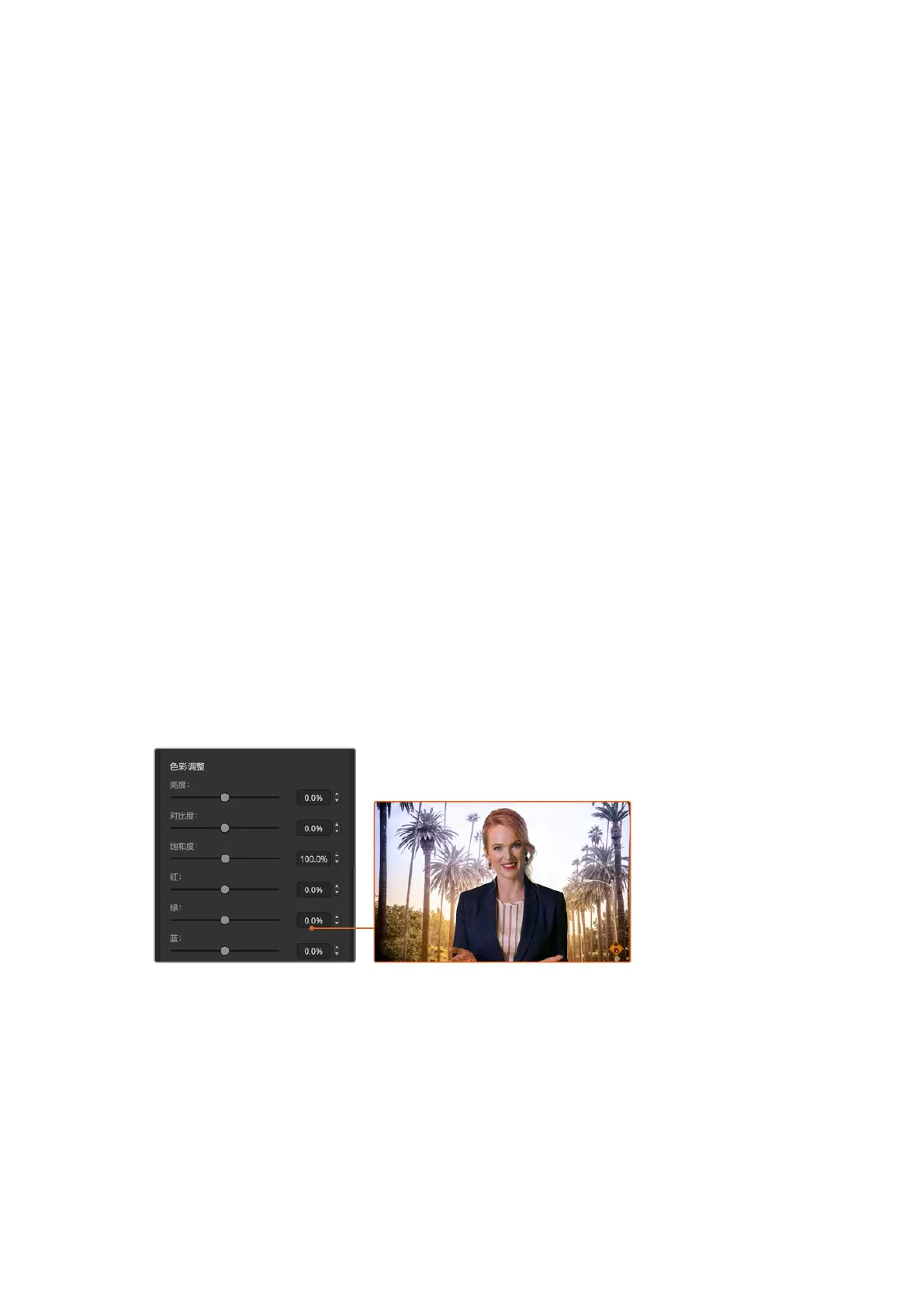
当您从绿屏中把前景恰当分离出来,调整了溢出和反光抑制后,可使用“色彩调整”控制将前景与背景进
行匹配。调整前景图像的亮度、对比度、饱和度和色彩平衡可帮助将其与背景相靠近,从而达到更加令人
信服的效果。
1033
使用ATEMMini进行抠像


 To Next Page
 Loading...




