场景文件
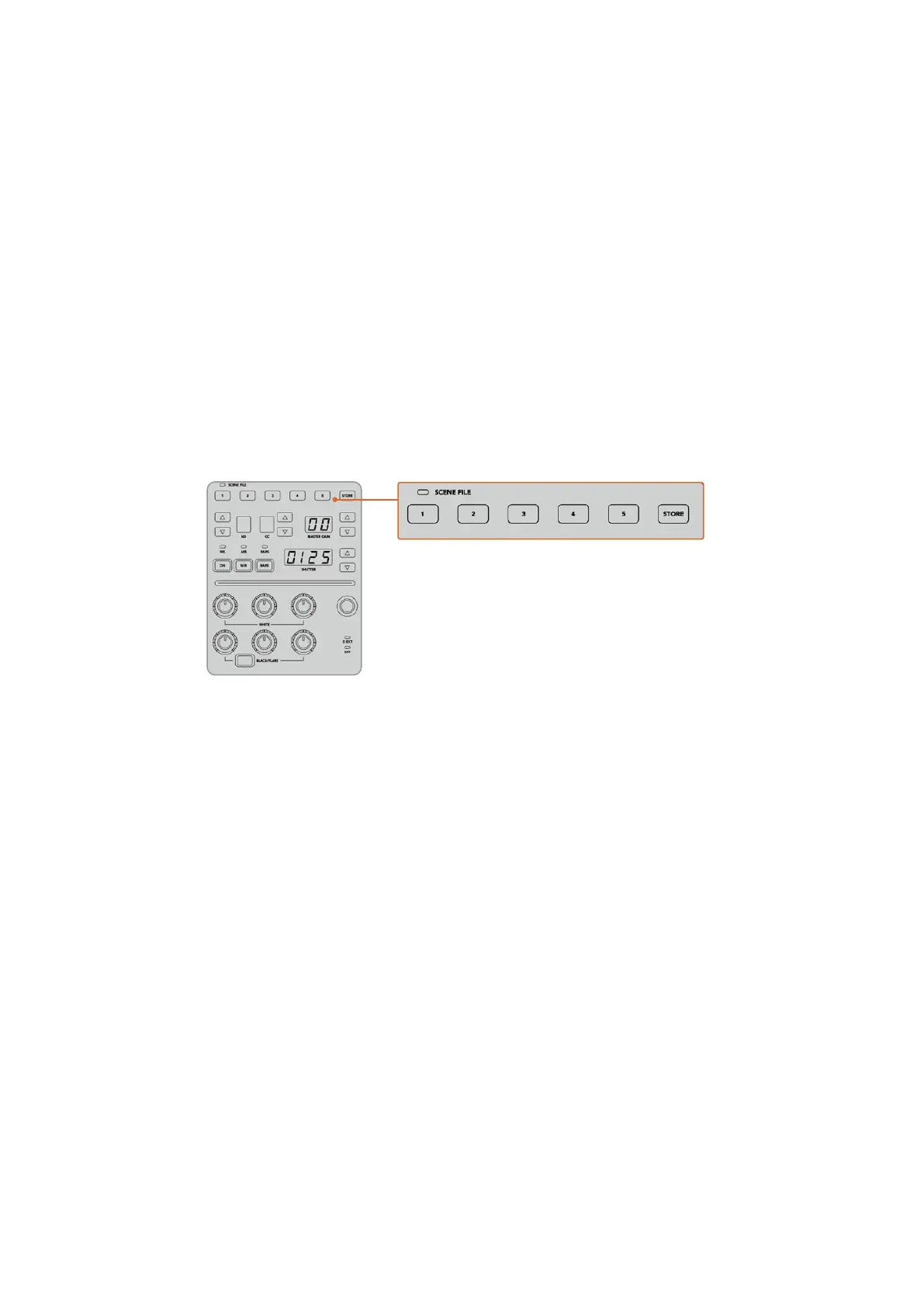
每个CCU控制单元顶部的“SCENE FILE”字样下都设有一排标有数字的按钮,这些按钮可用来快速保存
和调用5个场景文件预设。例如,当您完成了某台摄影机的所有设置并做好播出的准备之后,就可以保存
每台摄影机的所有参数以便之后随时调用。这一过程非常快速!
如何保存一个场景文件:
1
按下CCU控制单元上的“STORE”(保存)按钮。该按钮将亮起红色,表示控制面板已做好准备,
可随时保存文件。
2
按下某个标有数字的场景文件按钮。
场景文件提示灯和按钮会亮起,表示场景文件已被保存或调用。
如何调用一个场景文件:
根据您的调用需要,按下某个标有数字的场景文件按钮。
就是这么简单!
场景文件按钮可用来存储和调用
CCU
控制的所有设置
调用全部
启用“RECALL ALL”(调用全部)功能时,您只要按下单个CCU单元上相应的场景文件按钮就可以将所存
储的场景文件同时调用到所有摄影机上。
比如,您可能会为每台摄影机都专门设定适合直播现场环境的理想设置。通常这类设置的数量会非常繁
多,这能方便您之后回到某个场景时随时调用。
下面的例子向您展示了如何调用复杂的设置同时应用于多台摄影机。
如何将一个场景文件调用到多台摄影机上:
1
对所有摄影机完成设置之后,将每台摄影机的某一场景文件保存到“
SCENE
FILE
”( 场 景 文 件 )
1
。
2
按下LCD主菜单上对应“RECALL ALL”( 调 用 全 部 )的 多 功 能 按 钮 可 启 用 该 设 置 。
3
然后,根据需要更改每台摄影机的设置。
4
按下任何
CCU
控制单元上的场景文件
1
按钮后,您会注意到所有
CCU
控制单元都调用了刚才保
存在场景文件1上的CCU设置。
1087
使用ATEMCameraControlPanel


 To Next Page
 Loading...




