使用第三方调音台控制器
使用调音台控制器
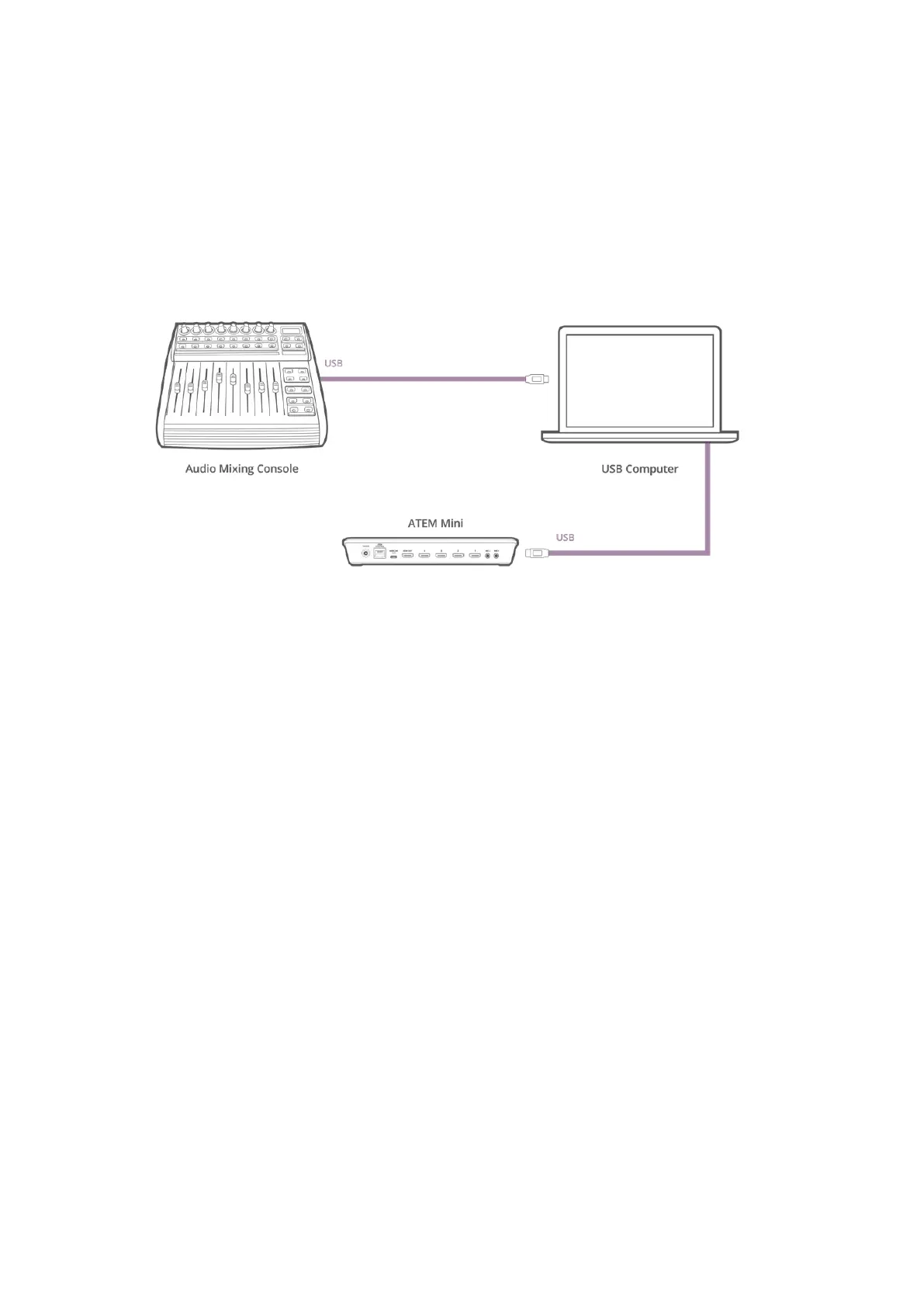
将硬件调音台控制器连接到
ATEM Mini后,便可使用双手,同时调节多个音频电平。
调音台控制器可作为MIDI设备通过Mackie Control指令连接到您的Mac或PC电 脑 ,与 ATEM Mini建
立通信。
ATEM Mini兼容众多MIDI控制台,如果您对您的控制器兼容性有疑问,请联系厂家确认。
将硬件调音台连接到运行
ATEM
Software
Control
软件的电脑上后,您便可同时调节多个音频电平
连接您的调音台控制器
1
将兼容的MIDI控制器连接到您的Mac或PC电 脑 。大 部 分 控 制 器 使 用 USB接口。
2
请检查您的电脑是否将控制器识别为MIDI设备。
Mac OS计算机用户请依次进入应用程序/实用工具/音频MIDI设置,并运行该程序。到窗口菜单
下 ,选 择 “ 显 示 MIDI窗口”。请确保控制器在此窗口中显示为MIDI设备。
Windows
用户请到我的电脑/属性/设备管理器/声音、视频和游戏控制器,并确保控制器出现
在图标列表中。
3
由于
ATEM
调音台通过
Mackie
Control
指令与控制面板建立通信,因此您的调音台控制器需
要支持Mackie Control。请同时确保控制器配置支持本地Mackie Control或模拟Mackie
Control。请参考您的控制器使用手册获得配置详情。
有些控制器可有多种模拟Mackie Control,您可以选择一种能激活最多控制器的功能的Mackie
Control。例 如 ,使 用 Behringer BCF 2000时 ,选 择 “ Mackie Control Mapping for Cakewalk
Sonar 3 [MCSo]”,就可以启用电平推子、音色库选择、平衡控制、AFV及ON/MUTE功能,
同时还能激活
LED
屏幕,用来显示您在调音台中选中的推子库。如果您选择其他的模拟
Mackie
Control就无法激活LED屏幕。
1094
使用音频


 To Next Page
 Loading...