이제 YouTube Studio를 사용하여 방송할 준비가 완료되었습니다. 메모리 버퍼가 실행되기까지 약간의
시간이 소요될 수 있습니다. 버퍼링이 완료되면
YouTube Studio 매니저에 ‘실시간 스트리밍 시작’ 버튼이
나타나며, 이제 이 버튼만 누르면 스트리밍이 바로 실행됩니다.
이제 방송이 시작됩니다!
모든 과정이 제대로 진행되고 있는지 확인하려면 공유 아이콘을 클릭하고 링크를 복사한 다음 새로운
윈도우창 또는 사용하는 인터넷 브라우저 탭에 붙여넣으세요. 이제 다른 시청자와 마찬가지로 같은
스트리밍 화면을 시청하면서 확인해볼 수 있습니다.
프로덕션을 완료한 후에는 스위처에서
OFF 버튼을 눌러 방송을 중지하세요.
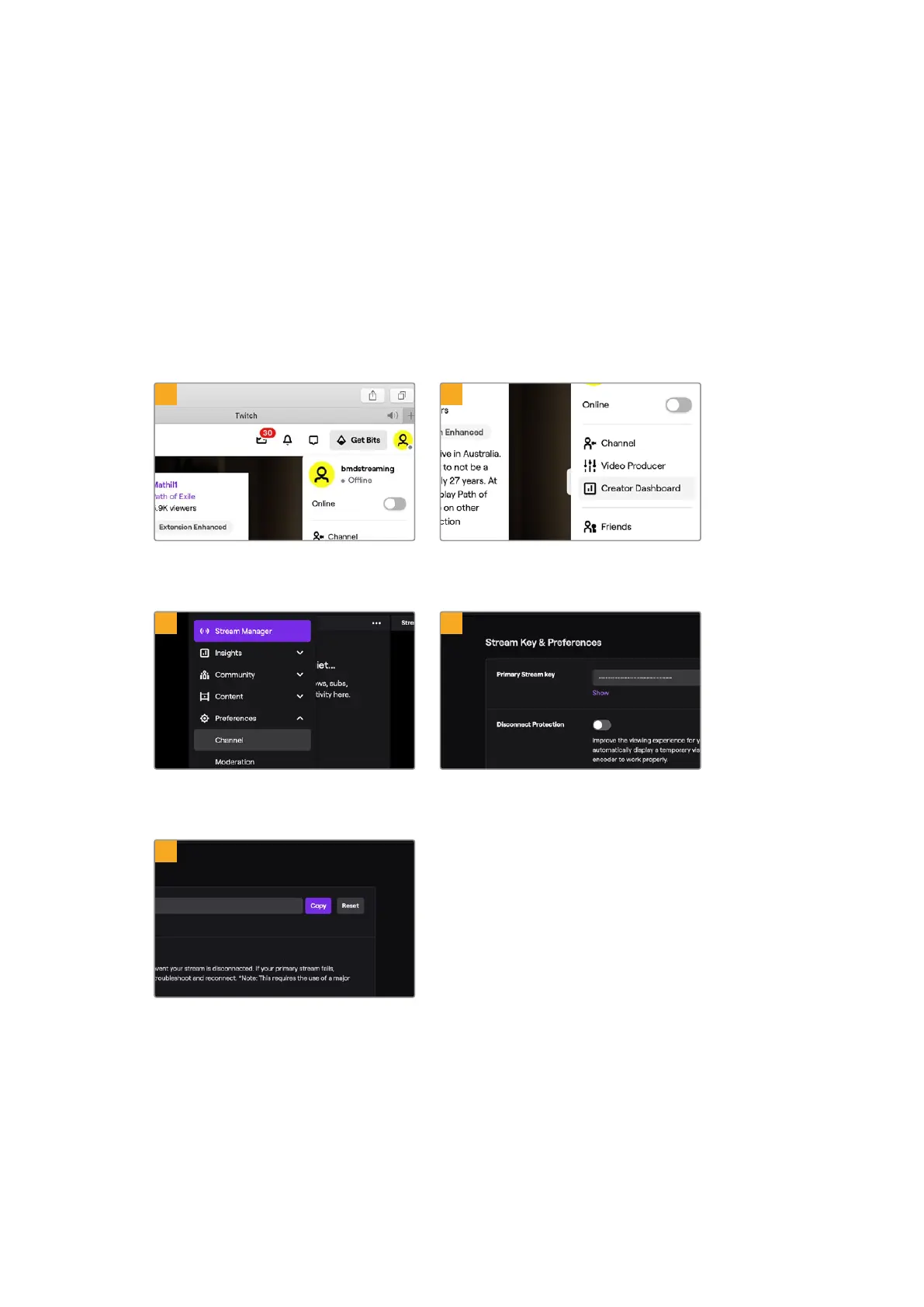
Twitch 설정하기
1 2
Twitch 계정에 로그인하세요. 우측 상단에 있는
계정 아바타를 클릭하세요.
‘스트리머 대시보드’를 클릭하세요.
3 4
‘방송 관리자’ > ‘개인 설정’으로 이동해 ‘채널’을
선택하세요.
‘기본 방송 암호 키’가 자동으로 생성됩니다.
5
‘복사’를 클릭하세요.
이제 방송을 위한 스트리밍 키가 복사되었으니 이를 ATEM Software Control의 스트리밍 세부사항에
붙여넣으세요.
1122
ATEM Mini Pro와 ATEM Mini Extreme의추가 기능


 To Next Page
 Loading...




