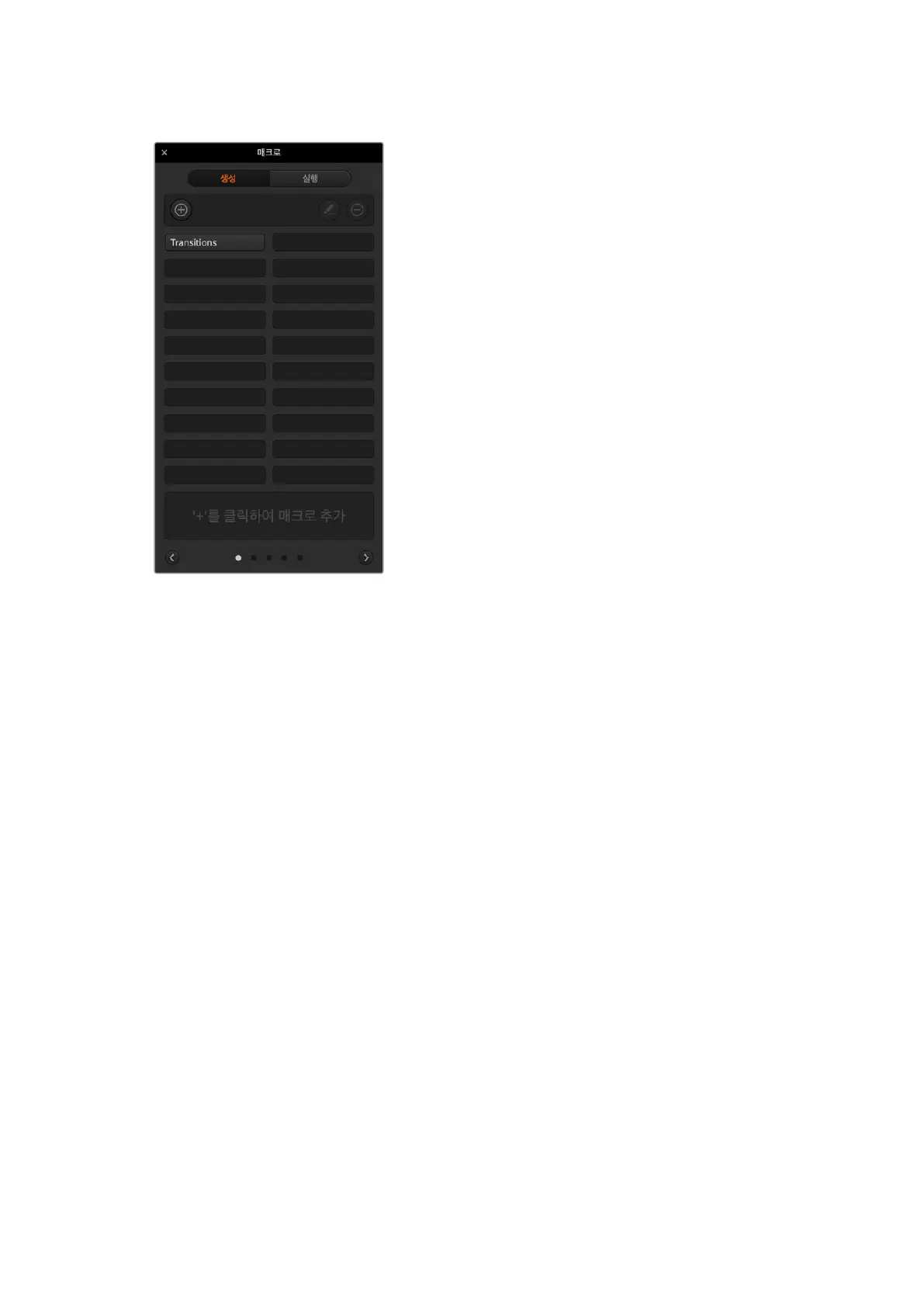
제시된 이미지는 리코딩을 마친
후 매크로 윈도우에 나타나는
매크로 버튼을 보여줍니다. 실행
페이지에서 ‘실행’ 버튼을 눌러
매크로를 실행합니다. 이제
매크로 버튼을 눌러 매크로를
불러오거나 실행할 수 있습니다.
복잡한 매크로 설정하기
매크로 녹화 중에 다른 매크로를 실행할 수도 있습니다. 따라서 액션 몇 개만으로 구성된 작은 매크로
여러 개를 하나로 묶어 큰 매크로를 만들 수 있습니다. 이 방법을 사용하면, 복잡한 매크로를 하나의
시퀀스에 녹화하는 과정에서 문제가 발생하여 처음부터 새로 녹화해야 하는 번거로움을 방지할 수
있습니다. 몇 개의 액션만으로 구성된 작은 매크로를 여러 개 생성하는 것이 훨씬 편리한 작업 방식입니다.
이렇게 작은 규모의 매크로 여러 개를 하나로 합쳐서 녹화하면, 매크로를 수정할 경우가 생겼을 때 하위의
작은 매크로만 다시 녹화하여 이를 상위의 큰 매크로에 다시 합치면 됩니다.
작은 매크로들을 하나로 통합하기
1
새로운 매크로 녹화를 시작한 뒤, 매크로가 녹화되는 동안 '실행' 버튼을 눌러 실행 페이지로
들어갑니다.
2
‘즉시 재생’을 선택하여 버튼이 클릭되는 즉시 자동으로 매크로가 실행되도록 설정하거나, 또는
선택을 해제하여 수동으로 매크로를 불러와 실행하도록 설정 가능합니다.
3
작은 매크로들을 차례대로 실행하여 큰 매크로 녹화를 완료합니다. 이때, 매크로 사이에 각
매크로의 재생 시간만큼의 일시 정지 시간을 추가해야 합니다.
4
이제 녹화를 중단합니다. 쉽게 수정 가능한 작은 매크로들을 하나로 합쳐 강력하고 복잡한
매크로를 완성하였습니다.
실행 가능한 액션의 개수에는 제한이 없습니다. 복잡한 트랜지션을 쉽게 생성할 수 있고, 키어를 사용해
독특한 효과를 반복할 수 있으며, 자주 사용되는
Blackmagic Studio Camera의 설정, 그래픽 오버레이,
DVE 등을 생성할 수 있습니다. 이 기능을 사용하면 새 프로그램을 실행할 때마다 이런 설정들을 다시
입력할 필요가 없습니다. 매크로는 상당한 시간을 절약해주는 흥미로운 기능입니다.
1184
매크로 사용하기


 To Next Page
 Loading...




