설정
시작 화면에서 설정 버튼을 누르면 카메라 컨트롤 패널을 위한 모든 설정이 나타납니다. 화살표 소프트
버튼을 눌러 설정 페이지를 검색하세요.
DHCP 및 IP 주소 설정을 포함한 네트워크 설정은 첫 번째
페이지에서 찾을 수 있습니다. 이러한 설정에 대한 자세한 내용은
ATEM 스위처에 카메라 컨트롤
패널을연결 시 네트워크 설정을 변경하는 방법이 소개된 부분에 나와 있습니다. 이 섹션을 끝까지 읽고
카메라 컨트롤 패널추가 설정 관련 정보를 확인하시기 바랍니다.
보조 출력 선택
이 설정은 보조 출력을 탑재한 ATEM 스위처에 중요한 설정입니다.
마스터 블랙
마스터 블랙을 ON/OFF로 설정하면 마스터 블랙(페디스털) 컨트롤을 활성화 또는 비활성화할
수 있습니다. 이 기능을 사용해 페디스털을 잠그면 프로덕션 도중 실수로 설정이 변경되는 일을
방지할 수 있습니다. 조이스틱 제어 노브 하단에 있는 링 모양의 휠을 시계 방향 또는 반시계
방향으로 돌려 페디스털을 제어할 수 있습니다. 조이스틱 컨트롤에 대한 더 자세한 정보는 다음에
소개되어 있습니다.
밝기
이 설정을 통해 카메라 제어 패널에 있는 버튼과 각종 표시 장치, LED, LCD 등의 밝기를 조절할
수 있습니다. 각 설정에 해당하는 제어 노브를 시계 방향 또는 반시계 방향으로 돌려 밝게 또는
어둡게 조정하세요.
CCU 패널 컨트롤
각 CCU를 위한 패널 컨트롤은 크게 다음과 같은 세 영역으로 나뉘어 있습니다.
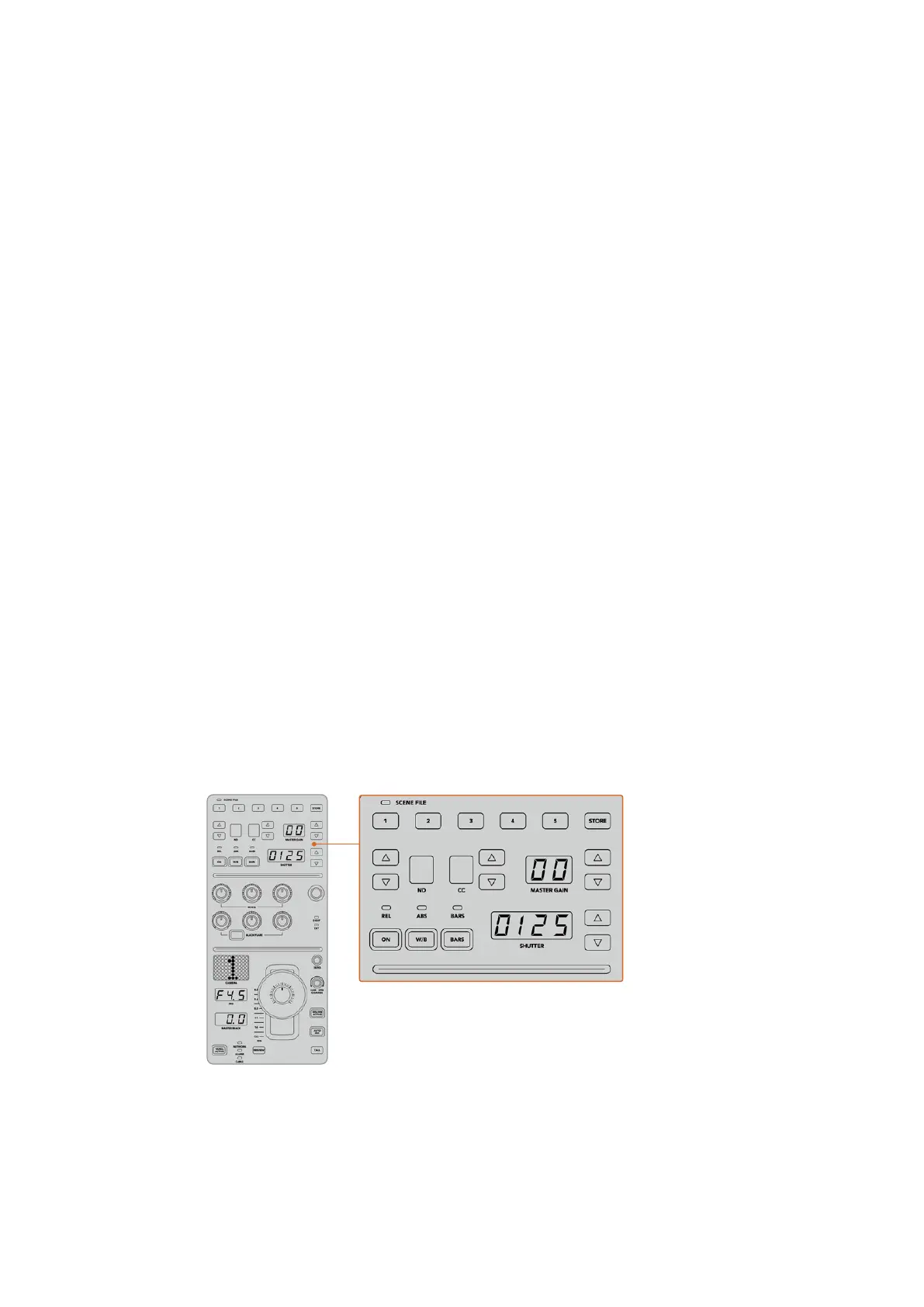
장면 프리셋 및 카메라 설정
장면 프리셋(SCENE FILE) 구역에는 모든 카메라 파라미터를 각 CCU에 저장할 수 있는 제어
장치가 배치되어 있습니다. 셔터 속도와 마스터 게인, 화이트 밸런스, 컬러바 활성화 등의 카메라
설정을 변경할 수 있습니다. 이러한 설정과
REL/ABS 모드 설정에 관한 자세한 정보는 [카메라
컨트롤] 항목에 설명되어 있습니다.
각 CCU 상단 구역에서는 장면 프리셋을 저장 및 불러오기 할 수 있을 뿐 아니라 셔터 속도와
마스터 게인, 화이트 밸런스, 컬러바 등의 카메라 설정을 제어할 수 있습니다.
색균형 컨트롤
패널 중간 구역에 있는 레드, 그린, 블루 채널 노브를 사용해 리프트/감마/게인 레벨의 색균형을
맞출 수 있습니다. 화이트 밸런스(
WHITE)에서는 게인 또는 하이라이트를 위한 RGB 설정값을,
1267
ATEM Camera Control Panel 사용하기


 To Next Page
 Loading...




