장면 프리셋
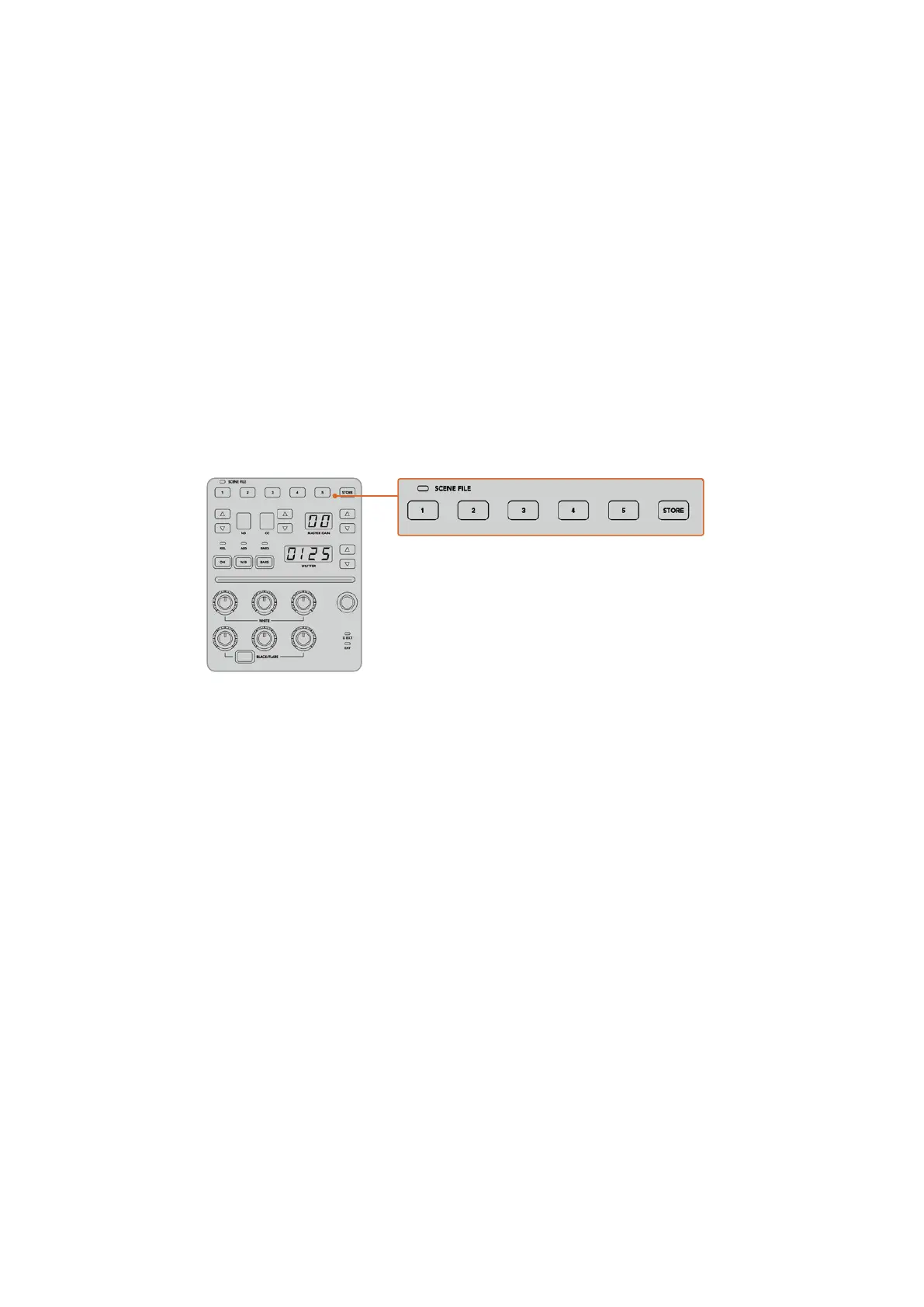
각 CCU의 상단에 있는 숫자 버튼들을 사용하여 최대 5개의 장면 프리셋 파일까지 저장 및 불러오기 할 수
있습니다. 예를 들어 카메라를 설정하여 방송 준비를 마쳤을 경우 각 카메라의 파라미터를 전부 저장하여
나중에 불러오기 할 수 있습니다. 이 과정은 매우 신속하게 진행됩니다.
장면 프리셋 저장하기
1
CCU
에 있는 STORE 버튼을 누르세요. 파일을 저장할 준비가 되면 패널 버튼에 빨간불이
들어옵니다.
2
장면 프리셋 숫자 버튼을 누르세요.
장면 프리셋을 저장하거나 불러오기 할 때 장면 프리셋 표시와 버튼에 불이 들어옵니다.
장면 프리셋 불러오기
불러오기 할 장면 프리셋에 해당하는 숫자 버튼을 누르세요.
이제 모든 사용 준비가 완료되었습니다.
장면 프리셋 버튼은 CCU 컨트롤에
필요한 모든 설정의 저장 및
불러오기에 사용할 수 있습니다.
모든 설정 불러오기
모든 설정 불러오기(일괄 적용하기)를 활성화할 경우, CCU에 있는 해당 장면 파일 버튼을 누르면 저장된
장면 프리셋을 모든 카메라에 일괄적으로 적용할 수 있습니다.
예를 들어, 각 카메라 설정을 라이브 프로덕션에 최적화된 방식으로 특별히 조절할 수 있습니다. 이는 여러
종류의 설정을 불러와 기존에 사용하던 카메라 설정에 적용해야 할 수도 있음을 뜻합니다.
다음 예시는 복잡한 설정을 불러온 후 여러 대의 카메라에 동시에 적용하는 방법을 다루고 있습니다.
여러 대의 카메라에 장면 프리셋 적용하기
1
모든 카메라를 설정한 후 장면 프리셋 1번에 해당하는 카메라에 장면 프리셋을 저장하세요.
2
‘모든 설정 불러오기’를 활성화하려면 LCD 홈 메뉴에 있는 해당 소프트 버튼을 누르세요.
3
이제 각 카메라 설정을 원하는 대로 변경할 수 있습니다.
4
아무 CCU나 선택하여 장면 프리셋 1번 버튼을 누르세요. 장면 프리셋 1번에 저장된 설정을
불러오기하여 각각의
CCU에 모두 적용되었습니다.
1270
ATEM Camera Control Panel 사용하기


 To Next Page
 Loading...




