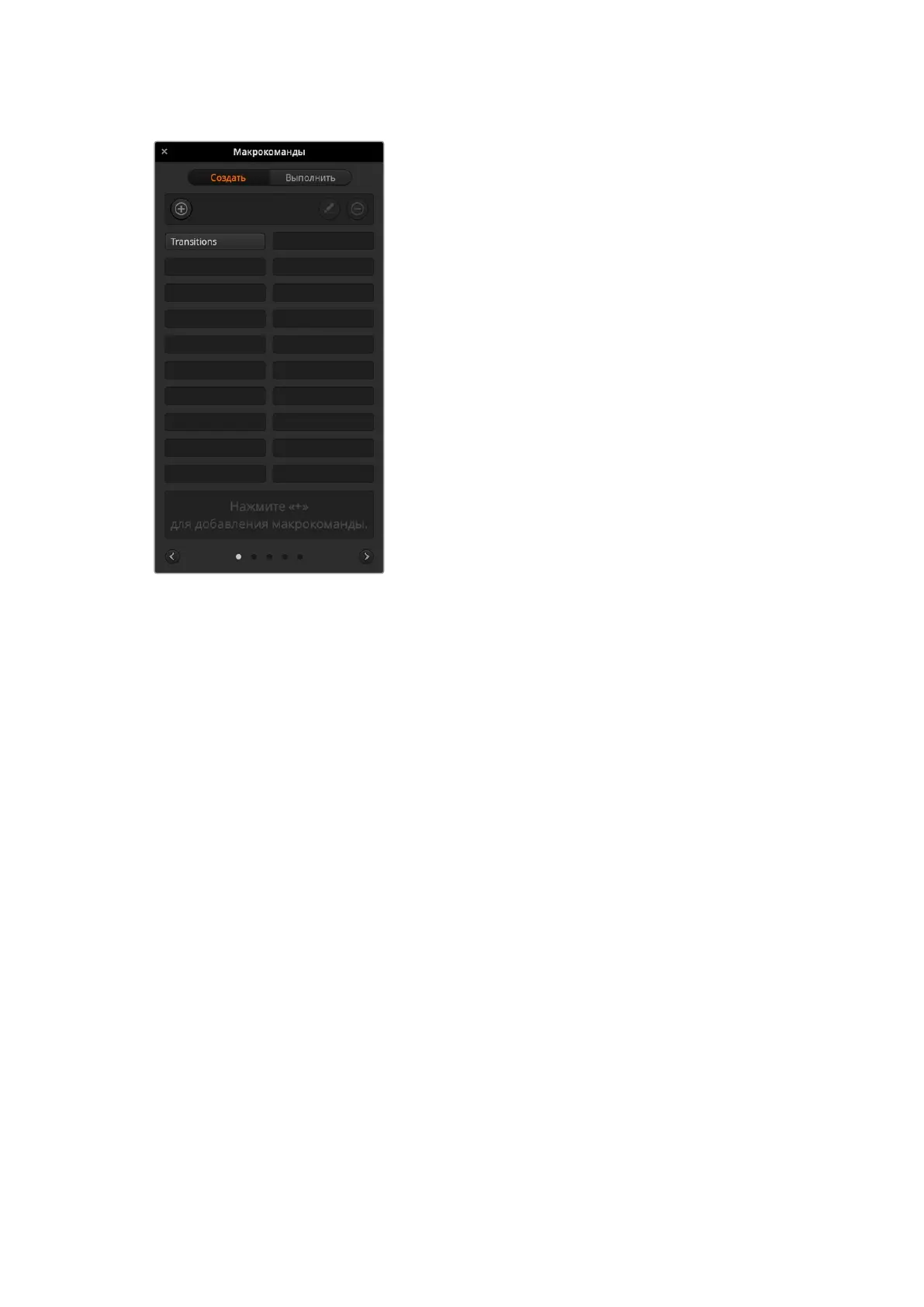
После записи макрокоманды
ее название отображается
в строке соответствующего
окна. Для запуска нажмите
кнопку «Выполнить», чтобы
перейти на соответствующую
вкладку. Теперь можно
загружать и (или) исполнять
макрокоманду.
Создание комплексной макрокоманды
Из нескольких сравнительно простых команд с ограниченным набором операций
можно создавать комплексные макрокоманды. Когда одна макрокоманда содержит всю
последовательность необходимых действий, в случае ошибки приходится выполнять
повторную запись с самого начала. Если разбить такую последовательность на несколько
этапов, с ней будет проще работать.
При необходимости редактирования достаточно изменить только отдельные составные
команды, после чего их нужно объединить в одну комплексную макрокоманду.
Объединение простых команд в комплексную макрокоманду
1 Начните запись новой команды и во время ее сохранения нажмите кнопку
«Выполнить», чтобы перейти на вкладку исполнения.
2 Выберите «Запустить», чтобы автоматически запускать макрокоманды нажатием
кнопки, или отмените выбор, если вы хотите выполнять эти действия вручную.
3 Запустите последовательность простых команд, между которыми должны быть паузы,
достаточные для исполнения каждой команды.
4 Остановите запись. Теперь у вас есть комплексная макрокоманда, которая состоит из
нескольких простых команд и при необходимости может быть отредактирована.
Набор выполняемых действий является неограниченным. Можно создавать комплексные
переходы, добавлять оригинальные эффекты с помощью модулей кеинга, сохранять
часто используемые настройки Blackmagic Studio Camera, запускать графику и режим
DVE. Макрокоманды сделают ваши программы еще интереснее и позволят сэкономить
много времени!
1367Работа с макрокомандами


 To Next Page
 Loading...




