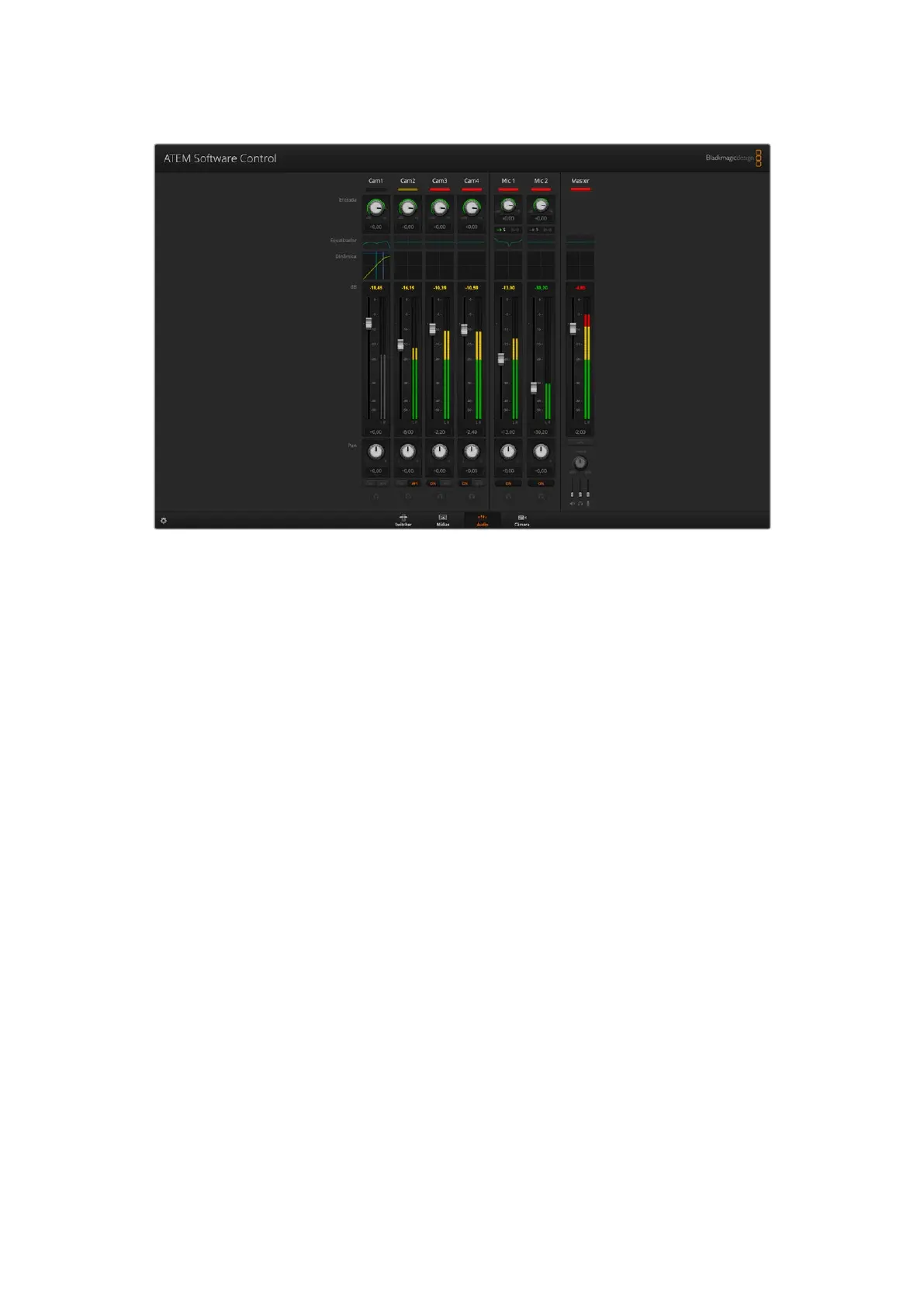
O mixer de áudio exibe luzes de sinalização para quaisquer fontes de áudio que estejam no ar ou quando “AFV”
estiver selecionado. O mixer também exibe nível de áudio, balanço de áudio e botões para seleção de áudio.
Abaixo de cada fonte de áudio há um medidor de nível de áudio, um fader para ajustar o nível
de áudio máximo e um potenciômetro para configurar o balanço de áudio esquerdo/direito.
O fader mestre, localizado no lado direito do mixer de áudio, é usado para configurar o ganho
do nível de áudio da saída de programa de webcam USB e possui o seu próprio medidor de
nível de áudio. Ao lado do fader mestre você encontra os faders de microfone, que permitem
controlar o nível de áudio dos microfones conectados nas entradas mic.
Os botões localizados embaixo de cada medidor de nível de áudio determinam se o áudio está
sempre disponível para mixagem ou apenas quando a fonte estiver no ar.
O recurso de monitoramento “Solo” para cada entrada está sombreado porque está disponível
apenas nos modelos de switcher ATEM Production Studio e Broadcast Studio.
Sinalização
Qualquer fonte cujo áudio estiver no ar é acesa com uma luz de sinalização vermelha no
software. No exemplo desta página, as câmeras 3 e 4 estão acesas porque o seu áudio está
definido como sempre ativo. A luz de sinalização acende em amarelo opaco quando AFV é
selecionado e a câmera associada ao canal estiver fora do ar. Isto também se aplica à luz de
sinalização do fader mestre quando o botão AFV para o fader mestre é selecionado. Quando
FTB é ativado, a luz de sinalização do fader mestre piscará em vermelho.
Nível de Áudio
Arraste o fader do nível de áudio para definir o ganho no nível de áudio para cada câmera e cada
fonte de áudio. Os números embaixo de cada medidor de nível de áudio exibem o nível de áudio
máximo definido pelo fader. Os números acima do medidor de áudio mostram o nível de pico de
áudio atingido pela fonte de áudio. Um número verde representa níveis de áudio baixos e médios.
Se o medidor de áudio exibir vermelho continuamente, e o número vermelho acima dele não estiver
se alterando, você deve reduzir o nível para evitar distorção de áudio. Após ajustar o nível de áudio,
você pode querer redefinir o número vermelho clicando nele uma vez. Observe o novo número para
se certificar de que se altera por algum tempo, ao invés de aumentar imediatamente e travar
em um número vermelho. Se isso ocorrer, é recomendável reduzir o nível de áudio ainda mais.
1707ATEM Software Control


 To Next Page
 Loading...




