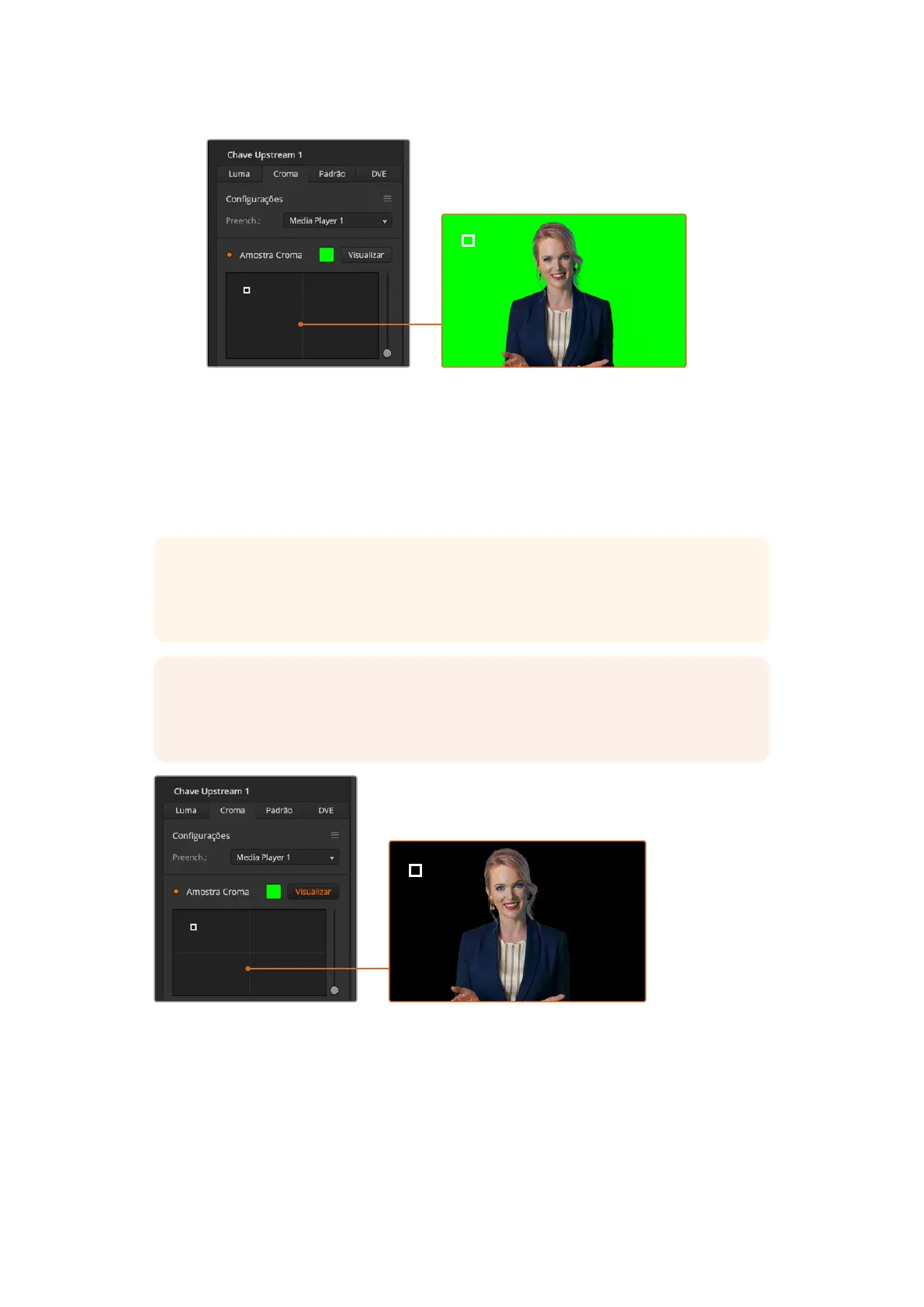
A função “Amostra Croma” permite posicionar um cursor sobre a área
da imagem da qual você deseja obter uma amostra.
Escolha uma área representativa da sua tela verde que cobre o tanto quanto possível do
intervalo de luminância da tela. O tamanho padrão do cursor em caixa é bastante adequado
para a maioria das telas verdes iluminadas uniformemente, mas se houver muita variação na sua
tela verde, você pode ajustar o tamanho da caixa ao clicar no deslizador à direita da janela de
amostra e arrastá-lo para cima ou para baixo.
DICA Ao obter amostras de telas verdes iluminadas desigualmente, recomendamos
obter a amostra da área mais escura antes de aumentar o tamanho da caixa de
amostra. Isto pode proporcionar uma chave mais precisa.
OBSERVAÇÃO É possível pré-visualizar sua chave na saída de pré-visualização via
HDMI a qualquer momento, clicando no botão “Pré-visualizar” acima do painel de
amostra croma. Isso mostra a versão final da sua composição na pré-visualização.
Clique no botão de pré-visualização para conferir a composição final na saída de pré-visualização.
Refinar sua Chave com Ajustes de Chave
Após ter conseguido uma boa amostra croma que retira a maioria da sua tela verde ao mesmo
tempo mantendo, de forma geral, os elementos do primeiro plano, é hora de refinar sua chave
com os controles de “Ajuste de Chave”.
1764Chaveamento com ATEM Mini


 To Next Page
 Loading...




