Botões M/E
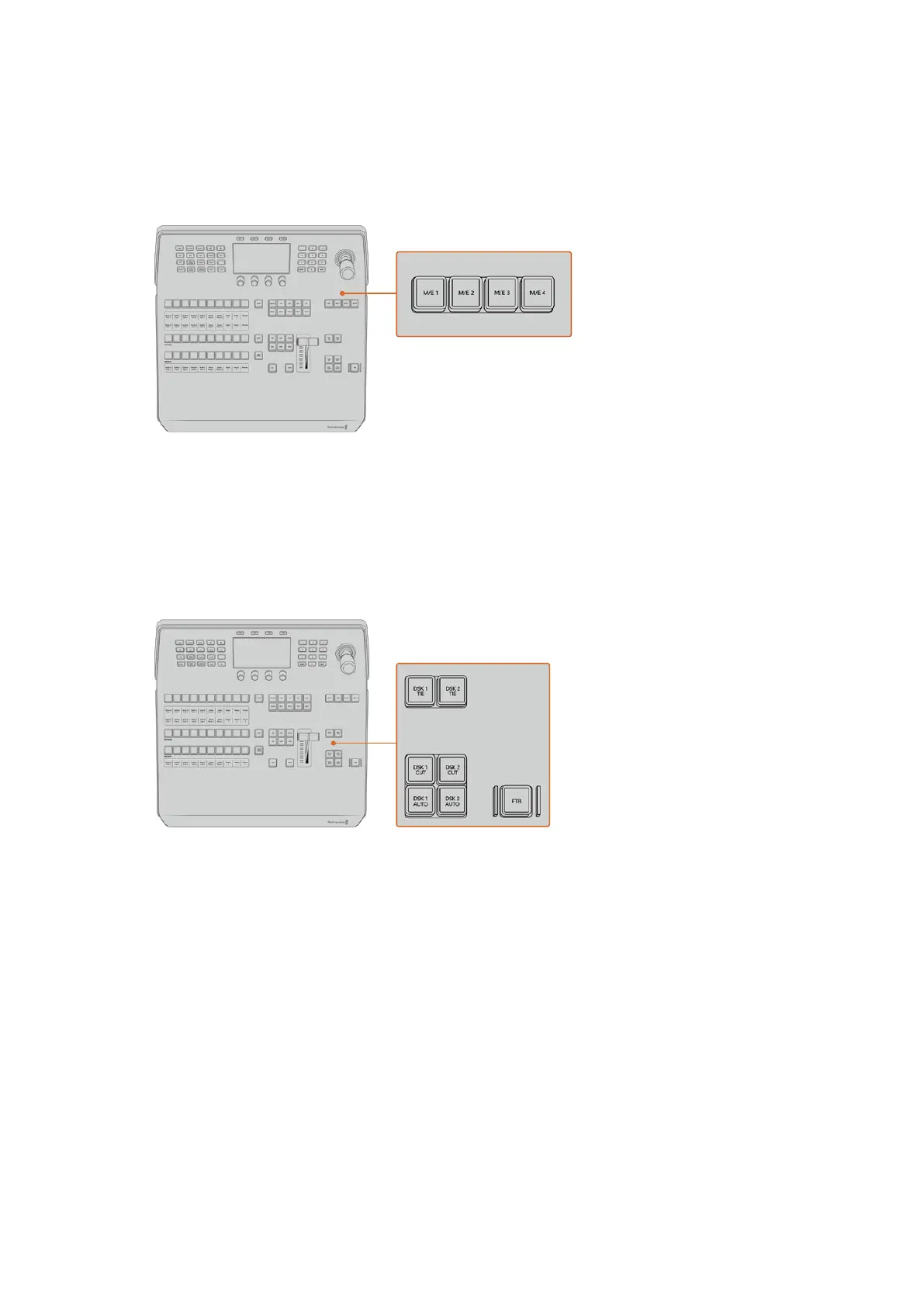
Como alguns switchers ATEM possuem múltiplos M/Es, você pode selecionar qual você deseja
controlar usando os botões M/E. Quando um M/E é selecionado, o menu LCD será alterado para
exibir as configurações que correspondam àquele painel M/E.
Aperte os botões M/E numerados de 1 a 4 para selecionar um painel M/E para controle.
Fade to Black
O botão FTB irá desvanecer a saída de programa para preto a uma taxa especificada na
configuração de taxa FTB no menu LCD. Depois que a saída de programa é esmaecida para
preto, o botão FTB piscará em vermelho até que seja pressionado novamente, fazendo a saída
de programa aparecer a partir do preto na mesma taxa. Um fade to black não pode ser pré-
visualizado.
Chaveadores Downstream e Fade to Black.
Você também pode configurar seu switcher para abaixar o áudio junto do fade to black ao
navegar até o menu LCD FTB e habilitar “AFV”. Isto configura o switcher para reduzir o áudio ao
silêncio na taxa definida para o fade to black. Caso deseje que seu áudio permaneça ativado
durante e depois do fade to black, desabilite “AFV”.
Botões do Menu de Controle do Sistema
Os botões no lado superior esquerdo do seu painel, combinados com o LCD e seus quatro
botões contextuais, são chamados de controle de sistema. Quando você pressiona um botão do
controle de sistema, por exemplo, o botão “Início”, o LCD será alterado para exibir os controles e
configurações relevantes. Utilize os botões e controles giratórios em volta do LCD para fazer
alterações.
Caso haja pequenos ícones de pontos no menu LCD, isto significa que há mais de uma página
de configurações e você pode se deslocar por elas ao pressionar os botões de seta à esquerda
e direita.
1795Usar ATEM 1 M/E Advanced Panel


 To Next Page
 Loading...




