収録ステータスインジケーター 収録ステータスインジケーター
これらのインジケーターは、各ドライブの詳 細および収録状
況 を 表 示 し ま す 。例 え ば 、2つのドライブを使用している場合、空き容量や録画可能時間に加
え、ドライブ名も表示されます。ディスクへの収録中、このインジケーターは赤く光り、ディス
クの 空き容 量を 表 示します。
ディスクは、空き容量により順序付けられます。例えば、Blackmagic MultiDock 10G経由で4つのSSD
を接続している場合、空き容量が一番多いドライブが「1」に な り ま す 。ド ラ イ ブ 2は 、次 に 空 き 容 量 の 多 い
SSDで す 。ド ラ イ ブ 1およびドライブ2がフルになると、ドライブ3が ディスク 1インジケーターを引き継ぎ、
ドライブ4が ディスク 2を引き継ぎます。アイコンの下のディスク名で、どのドライブが該当のディスク番号
に分 配 されているか をいつで も 確 認 で きま す。
オーディオビュー
オーディオビューで は 、配信 中に、各ソースのオーディオレベルやプログラム出力のレベル をモニタリ
ング で きます。
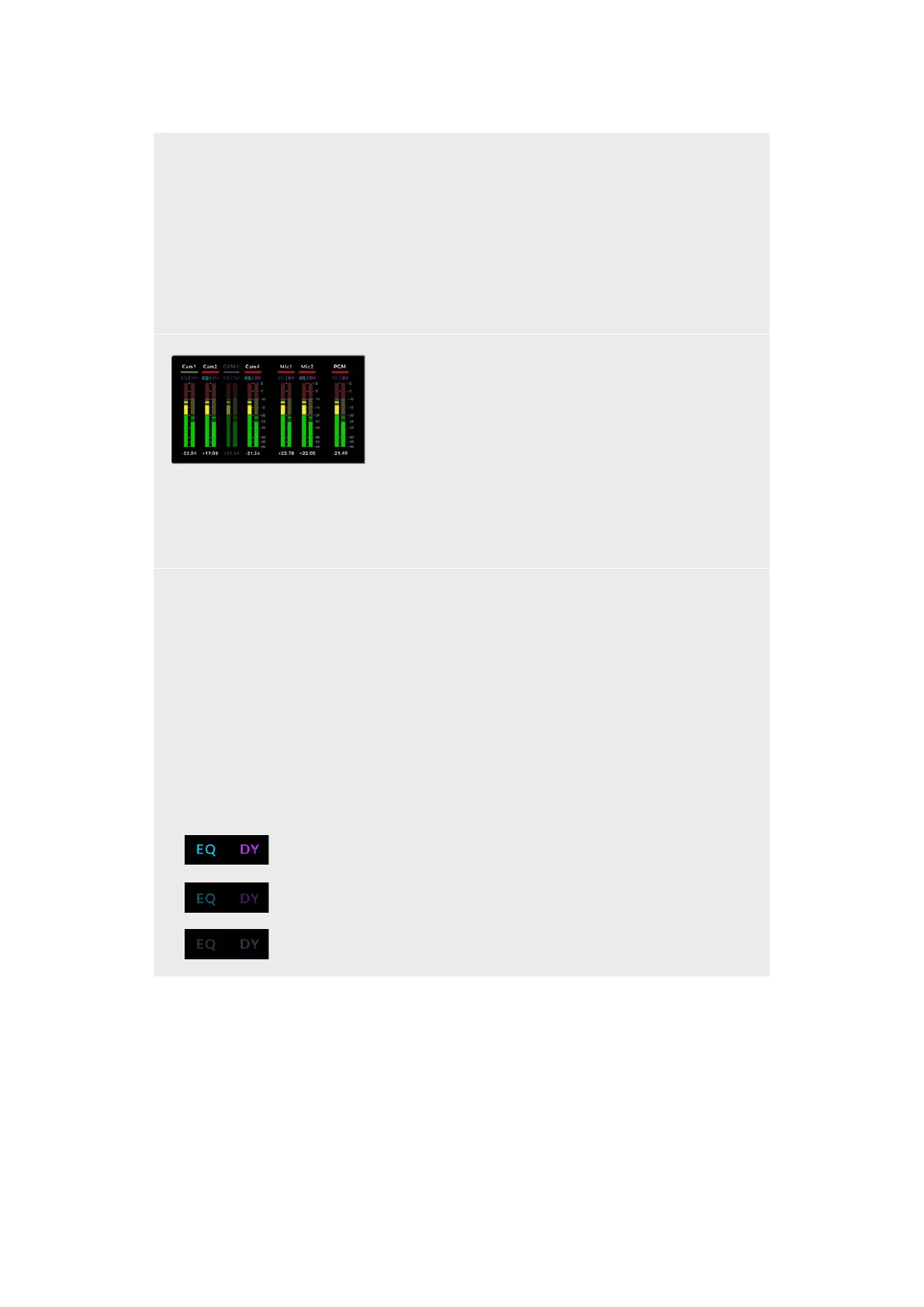
オーディオメーター オーディオメーター
各入力およびプログラム出力には、独自のオーディオメーターが付いてお
り、すべて同時に確認できます。オーディオレベルが-10dBを越えると、メーターは赤くなり、
最大値の0dBに 近 い こ と を 警 告 し ま す 。レ ベ ル が 0dBに達 すると、オーディオにクリッピング
が生じる可能 性 があります。クリッピングが 生じるとオーディオが 歪むため、スイッチャーのオ
ーディオレベルボタンか、ATEM Software Controlのオーディオミキサーを使用して、レベル
を下げる必要があります。ATEM Software Controlに関しては、このマニュアルの次のセクシ
ョンを 読 み 進 めてください 。
オーディオレベルをモニタリングすることで、高品 質のサウンドを維 持できるため、オーディオメー
ターは重要なツールです。
Fairlight
アイコン アイコン
ATEM Software Controlのオーディオページ で、EQおよび ダイナミクスコ
ントロールが 有効になっているかどうかを表示します。
Fairlightアイコン が 色 付きで点 灯してい る 場 合 は 、EQ/ダイナミクスツールが 有
効になっており、該当の入力がオンエアされています。
アイコンが色付きで無点灯の場合は、ツールが有効な状態ですが、オンエアさ
れていません。
アイコンが色無しで無点灯の場合は、オーディオページでツールが無効になっ
ているか、バイパスされています。
219
マルチビューの使用


 To Next Page
 Loading...




