オーディオバランス
オーディオミキサーは 、各オーディオソースからのステレオオーディオをサポートしています。カメラやそ
の 他 のオーディオソースで、左 右のオーディオチャンネル のバランスを変 更したい場 合、ノブを使 用して
必要に合わせたバランスポイントに調整します。
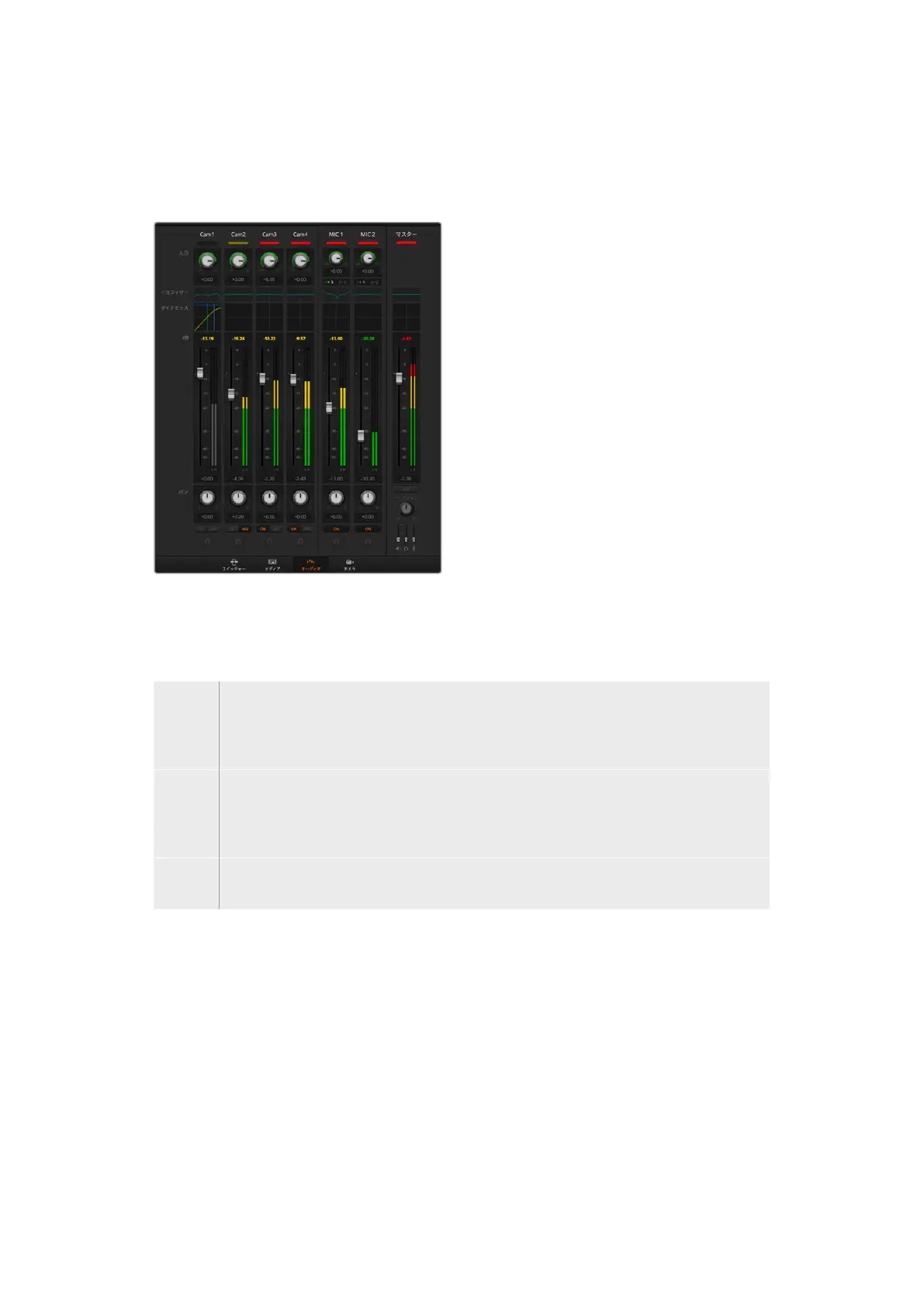
Cam1の オ ー デ ィ オ メ ー タ ー は 、グ レ ー に な っ て い ま す 。こ
れ は 、「
ON」ま た は「 AFV」のチェックボックスが 有効に
なっていないため、オーディオが使用されないことを示し
ています。
Cam2はAFVが 選 択 さ れ て い ま す が 、タ リ ー ラ
イトが薄暗い黄色になっていることで分かるように、現在
オンエアされていないためオーディオも使用されていませ
ん。
Cam3およびCam4は ダ イ レ ク ト ミッ ク ス が「 ON」に
なっているので、他のカメラがオンエアされていたとしても
Cam3とCam4のミックスオー ディオは 常に使 用されてお
り、タリーライトも点 灯し続けます。マイク
1と2のオーディ
オ メ ー タ ー が「
ON」に な っ て い る の で 、常 に ミ ッ ク ス に 含
まれます。
オーディオソース選 択
各オーディオレベルメーターの下には「
ON
」お よ び「
AFV
」のボタンがあり、スイッチャーのプログラム
出力に送信するオーディオソースを選択できます。
ON
ダ イ レ クト ミッ ク ス で「 ON」を選択すると、関連のビデオソースがオンエアされていなくても、その
オーディオ入力が常にプログラム出力にミックスされます。この場合、オーディオがオンエアされて
いるので、タリーランプは 赤く光ります。このオプションを選 択すると、自動 的にAFVは無効になり
ます。
AFV
AFV
(Audio follow Video)を選択すると、入力が切り替わる際にオーディオがクロスフェードし
ます。ビデオ入力がオンエアされている場合にのみオーディオがプログラム出力へ送信され、上部
のタリーライトが赤く光ります。オフエア中、タリーライトは薄 暗い黄 色で点 灯します。このオプシ
ョンを選 択すると、ダイレクトミックスのON設定は自動的に無効になります。
ソロ
ソロ機能は、各入力の下にヘッドフォンのアイコンとして表示されます。この機能は、
ATEM Pro-
duction
StudioおよびBroadcast Studioモデルで サ ポートされています。
マスターオーディオレベル出力
オーディオミキサーの右側にあるマスターフェーダーには 、独 立した オーディオレベルメーターが 付いてお
り、USB WEBCAMプ ログラム出力のオーディオレベルのゲイン設 定に使 用できます。マスターオーディオ
出力フェー ダーの
AFV
ボタンを選択すると、
AFV
フ ェ ー ド・ト ゥ・ブ ラ ッ ク 機 能 が 有 効 に な り ま す 。こ の 機
能を 使 用すると、フェード・トゥ・ブラック・ボタンを押した 際 にマスターオーディオもフェードで きます。
オーディオミキサーモニター
マスターフェーダーの下にあるモニターボリュームノブとボタンでモニタリングオーディオ出力をコント
ロールできます。これらの設 定を使 用すると、プログラム出力オー ディオを変 更しなくても、オーディ
オ·ミキシングのモニタリング用に、オーディオレベル を別々に設 定できます。モニタリングしたい入 力
を
1
つ選 択すると、プ ログラム出力オーディオを変 更せ ずに、選 択した入 力のオーディオモニターレベル
をコントロールできます。これらの設定を有効にするには、設定ウィンドウを開き、オーディオ出力設定
で「 モ ニ タ ー 」を 選 択 し ま す 。
244
ATEMSoftwareControl


 To Next Page
 Loading...




