カメラコントロール の 使 用
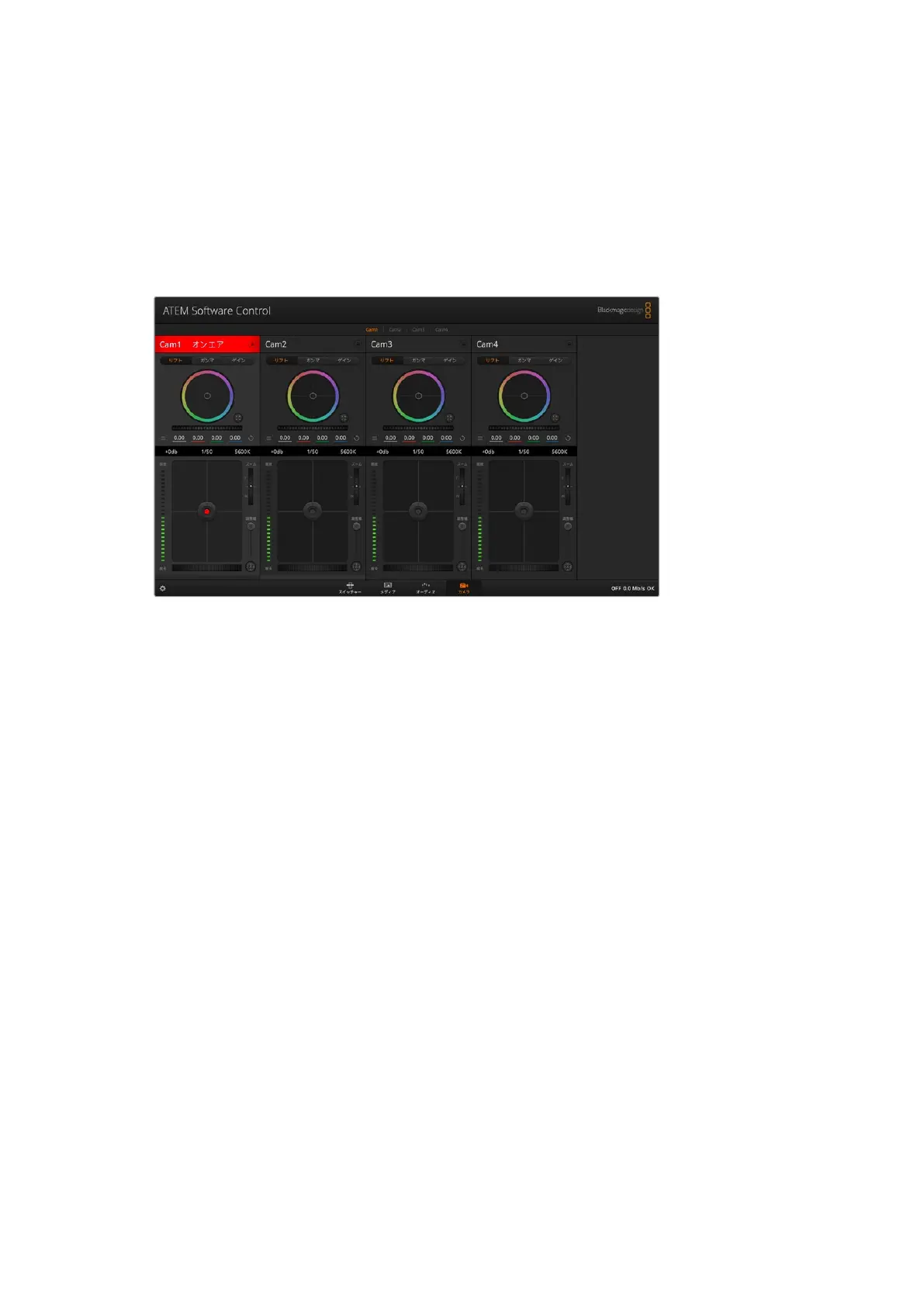
ATEM Software Controlの「カメラ」ボタンを押すと、カメラコントロール機能が開きます。この機能を
使 って、Blackmagic Pocket Cinema Camera 4K/6KをATEM Miniか ら コ ン ト ロ ー ル で き ま す 。互 換
性のあるレンズを使 用している場 合は、アイリス、ゲイン、フォーカス、ディテール、ズームコントロール
などのカメラ設 定を簡 単に 調 整 で きます。さらにカメラのカラーバランスを 調 整したり、内 蔵 の DaVinci
Resolveプライマリーカラーコレクターを使 用してユニークなルックを作成したりすることも可能です。
ATEMカメラコントロール
カメラをコントロールする際、
ATEM
スイッチャーのコントロール 機能は、
ATEM
Mini
のすべての
HDMI
出力を介して、放 送 用カメラコントロールパケットにより機能します。つまり、ATEM MiniのHDMI入力
をカメラの
HDMI
コ ネ ク タ ー に 繋 ぐ と 、カ メ ラ は
HDMI
信号でコントロールパケットを検出し、カメラの機
能をコントロールできます。
ATEM Software Controlは、各入力に接続されたカメラを自動的に検 知するので、タリー信号は常に適
切 な カメラをトリガーします。ボタンマッピ ング を 変 更して、異 なる ボタンにカメラ入 力を表 示したい 場
合は、ATEM Software Controlの環境設定のボタンマッピング設定で変更できます。
カメラコントロールパネル
ATEM Software Controlを起 動して、ソフトウェアウィンドウ底部の「カメラ」ボタンをクリックします。
ラベル付きのBlackmagicカメラコントローラー 列 が 表 示され 、各カメラの イメージ を 調 整 / 微 調 整 する
ツールを使用できます。これらのコントローラーの使い方は簡単です。マウスを使ってボタンをクリック
したり、機能をクリック&ドラッグすることで 調整できます。
カメラコントロール の 選 択
カメラコントロールページの上部にあるボタン列で、コントロールしたいカメラ番号を選択します。
チャンネルステータス
チャンネルステータスは、各カメラコントローラーの上部にあり、カメララベル、オンエア・インジケー
ター、ロックボタンを表示します。ロックボタンを押すと、該当のカメラのすべてのコントロール機能が
ロックされます。該当のカメラがオンエアされている場 合、チャンネルステータスは赤くなり「
On
Air
」
と表 示されます。
カメラ設 定
マスターホイールの左下にあるカメラ設定ボタンでは、各カメラの映 像信号のディテール設 定も調整で
きます。
258
カメラコントロールの 使用


 To Next Page
 Loading...




