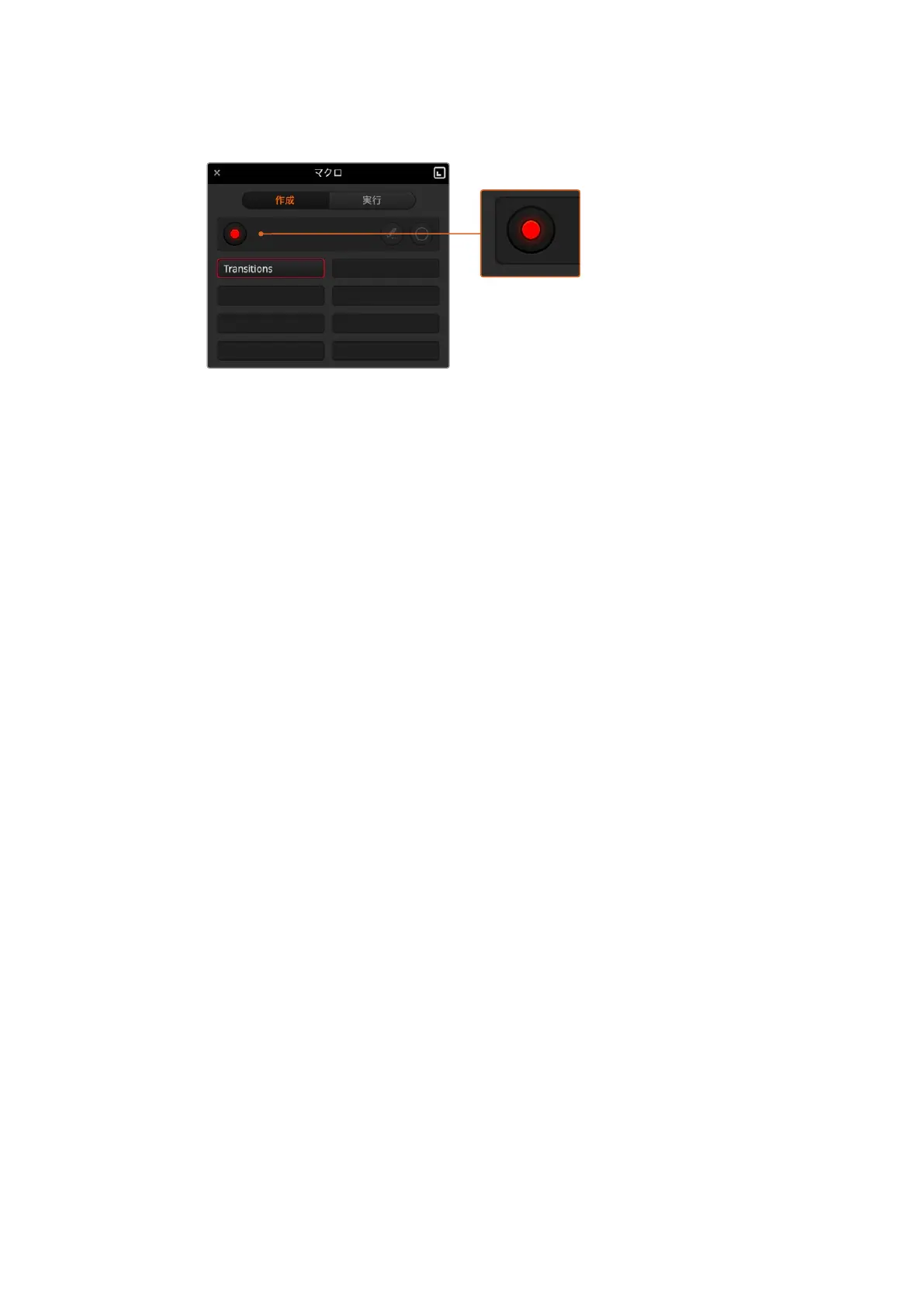
マクロの 記 録 中 です。スイッチャー 操 作 を開 始します。
記録中は、マクロ作成ボタンは「記録」ボタンに変わ
ります。すべてのスイッチャー操作を実行したら、
「記録」ボタンをクリックして記録を停止します。
6
「スイッチャー」ページのプログラムパネルにあるバーボタンをクリックします。これにより、スイ
ッチャーの 出 力に バーが 設 定され ます。
7 プ レ ビ ュ ー 出 力 で「 Col 1」を 選 択 し ま す 。
8 ト ラ ン ジ シ ョ ン パ レ ッ ト を 開 き 、「 ミ ッ ク ス 」 に 設 定 し ま す 。
すでに「ミックス」が 選 択されている場 合は 、ワイプトランジションなど他のトランジションタ
イプを選 択し、もう一度「ミックス」を選択することで、設定をマクロに確実に記録させます。
9
トランジションレートを3:00に 変 更 し ま す 。こ れ に よ り 、ミ ッ ク ス ト ラ ン ジ シ ョ ン レ ー ト が 3秒に
設 定され ます。
10
トランジションスタイルパネルで「AUTO」ボタンをクリックします。スイッチャーがカラーバーか
らカラー1へ のミックストランジションを実 行しま す。
11
他のトランジションを実行 する前にスイッチャーが 2秒 間 待 つ よ う 設 定 す る に は 、赤 い ボ ー ダ ー の
上 部 に ある「ポーズ を 追 加 」ボタンをクリックしま す。「ポーズ を 追 加 」ウィンドウが 開きます。
ポーズ を5:00に 設 定 し 、「 確 認 」 を 押 し ま す 。
2
秒 間 のポーズ が 必 要な 場 合 に ポーズを
5
秒にセットするのはなぜでしょうか? それは、ミッ
ク ス ト ラ ン ジ シ ョ ン は 、完 了 す る ま で に
3
秒間要するためです。したがってポーズを追 加する際
は、トランジションの長さ、さらに 次のトランジションが始まる前のポーズの長さを合わせて考
慮する必要があります。
こ の 例 で は 、ト ラ ン ジ シ ョ ン が 完 了 す る ま で に 3秒 、さ ら に 2秒 間のポーズに 2秒 か か る た め 、ポ
ーズを5秒と入力します。もう一つの方法は、トランジションの長さとポーズを分けて、2つのポ
ーズを別々に追加する方法です。これらの方法はユーザーの好みに応じて使い分けられます。
12
プ レ ビ ュ ー パ ネ ル の「 Blk」を選 択し、トランジションスタイルパネルの「AUTO」ボ タ ン を ク リ ッ ク
します。ATEMスイッチャーが ブラックへのミックストランジションを実 行します。
13 マクロウィンドウの記録 ボタンをクリックし、マクロの記 録を停止します。
記録したマクロが、選 択したマクロスロットにボタンとして表 示されます。マクロを確 認するに
は 、マクロウィンドウの「実 行」ボタンをクリックして実 行ページ に切り替えます。「 呼 び 出して 実
行」を選 択すると、マクロボタンをクリックした際 にマクロが 実 行されるようマクロウィンドウが
設 定 さ れ ま す 。「 Transitions」と名前の付いた新しいマクロボタンをクリックします。
14
マクロを選択した際にすぐに実 行されるように設 定したい 場 合は 、「呼び出して実行」ボタンを
クリックします。この 機 能を有 効にすることで、マクロのロードと実行を1クリックで 行えます。
267
マクロの使 用


 To Next Page
 Loading...