4
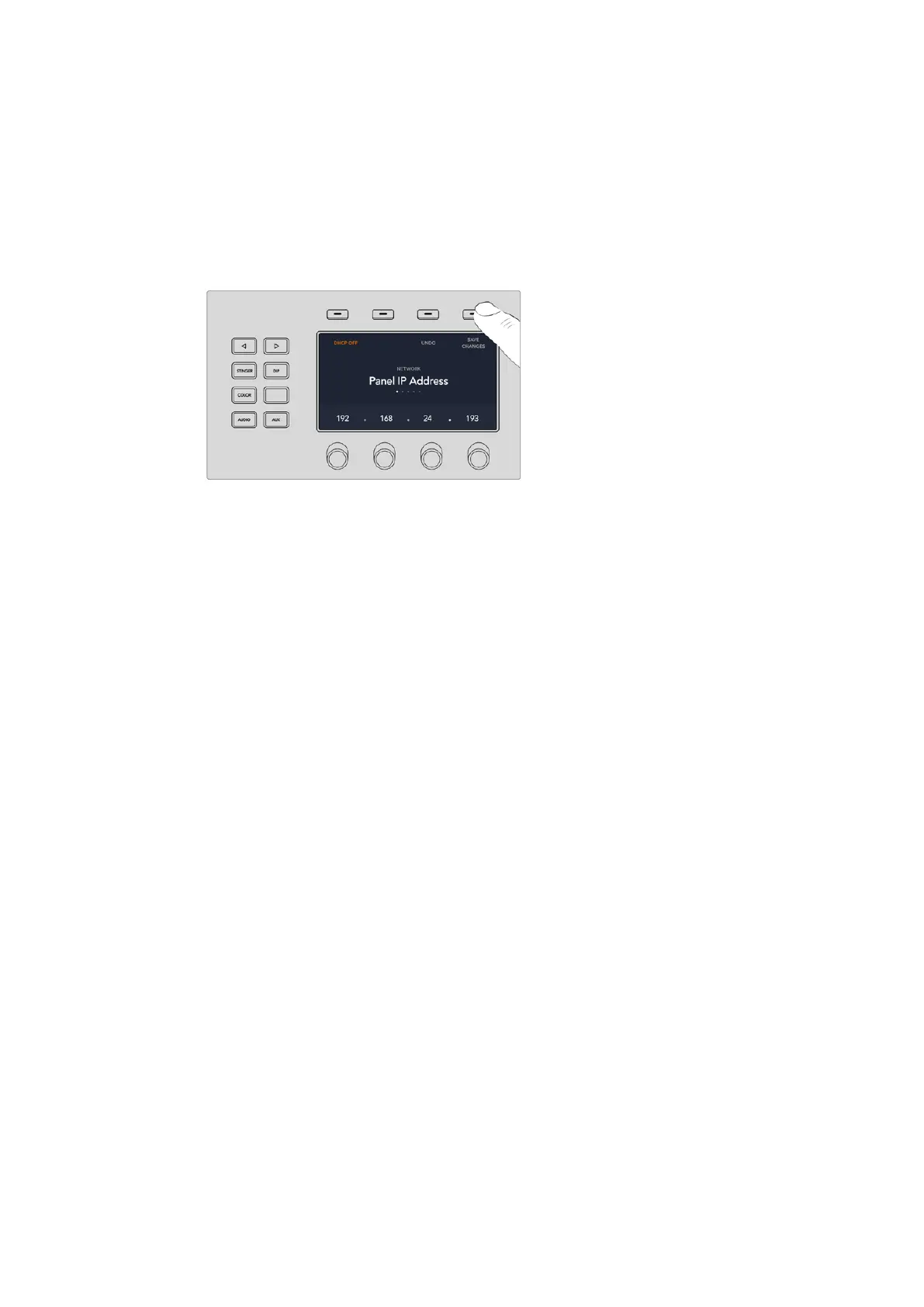
固定IPアドレスを選択する場合、対応するソフトコントロールノブを使ってIPアドレスの 各フィール
ドを編集し、IPアドレスを設 定しま す。テンキ ーパッドも使 用 で きま す。IPアドレスを変 更 すること
で 、パ ネ ル の 通 信 が 失 わ れ る 場 合 が あ り ま す 。
5
サブネットマスクおよび ゲートウェイアドレスを設 定 する必 要がある場 合、システムコントロール
ボタン の 右 矢 印 ボタンを 押して各 設 定 メニュー へ進 み 、ノブまた はテン キ ーパッドを 使 用して 編
集します。変 更 をキャンセルしたい 場 合 は「取り消し」ボタンを押します。
6 設定を変更できたら「変更を保存」ソフトボタンで確定します。
ネットワーク設定を変更できたら「変更を保存」ソフト
ボタンで 確 定します。
パ ネルでスイッチ ャー の
IP
ロケーションを設定
ATEM 1 M/E Advanced PanelでATEM MiniのIPロケーションを設定し、ATEM 1 M/E Advanced Panel
がATEM Miniを見つけて通信可能にするには、以下のステップに従ってください。
ATEM
1
M
/
E
Advanced
Panel
でスイッチャー の
IP
ロケーションを変 更する
1
ATEM Miniとの 通 信 が 成 立してい な い 時 は 、LCDに「接続中」と表示され、接続しようとしている
スイッチ ャ ー の
IP
アドレス が 表 示されま す。パネルが スイッチャーを検 出で きな かった 場 合、接 続
はタイム ア ウトとなり、
IP
アドレスを 確 認 するよう指 示 が 出ます。
LCD
の上にある「ネットワーク」
ソフトボタンを押して、ネットワーク設定を開きます。
2
ネットワー ク 設 定 で は 、LCDの横にあるシステムコントロールボタンの右矢印を押して、「スイッチ
ャーのIPア ド レ ス 」設 定 に 行 き ま す。
3
対応するLCDのソフトコントロールノブを使って、スイッチャーの正確なIPアドレスを 設 定しま す。
4 「 変 更 を 保 存 」ソ フ ト ボ タ ン を 押 し て 設 定 を 確 定 し ま す 。
これ で パ ネ ル が スイッチ ャ ー に 接 続 で きま す。
290
ネットワ ー クに 接 続


 To Next Page
 Loading...




