インターネットルーターの接続
ATEM
Mini
Pro
および
Extreme
シ リ ー ズ は 、イ ー サ ネ ッ ト 経 由 で イ ン タ ー ネ ッ ト ル ー タ ー に 接 続 し 、イ ー サ
ネ ット 配 信 で き ま す。同 時 に 、USB- C接 続は外付けドライブへの収録に使用できます。
イーサネット経由の直接配信を設定するには、
ATEM Software Controlで 配 信 の 詳 細を 入 力しま す。
こ れ に よ り 、配 信 の 詳 細 が ス イッ チ ャ ー に 保 存 さ れ ま す 。
1
ATEM
Software
Control
の処理パレットで「出力」設置へ行き、配信サービスメニューから配信
プラットフォームを選択します。
2
「サーバー」のメニューから、現在地の最寄りのサーバーを選 択し、「キー」設定にストリームキー
を入 力します。詳 細は 次のセクションの「ストリームキーの取 得」を参照してください。
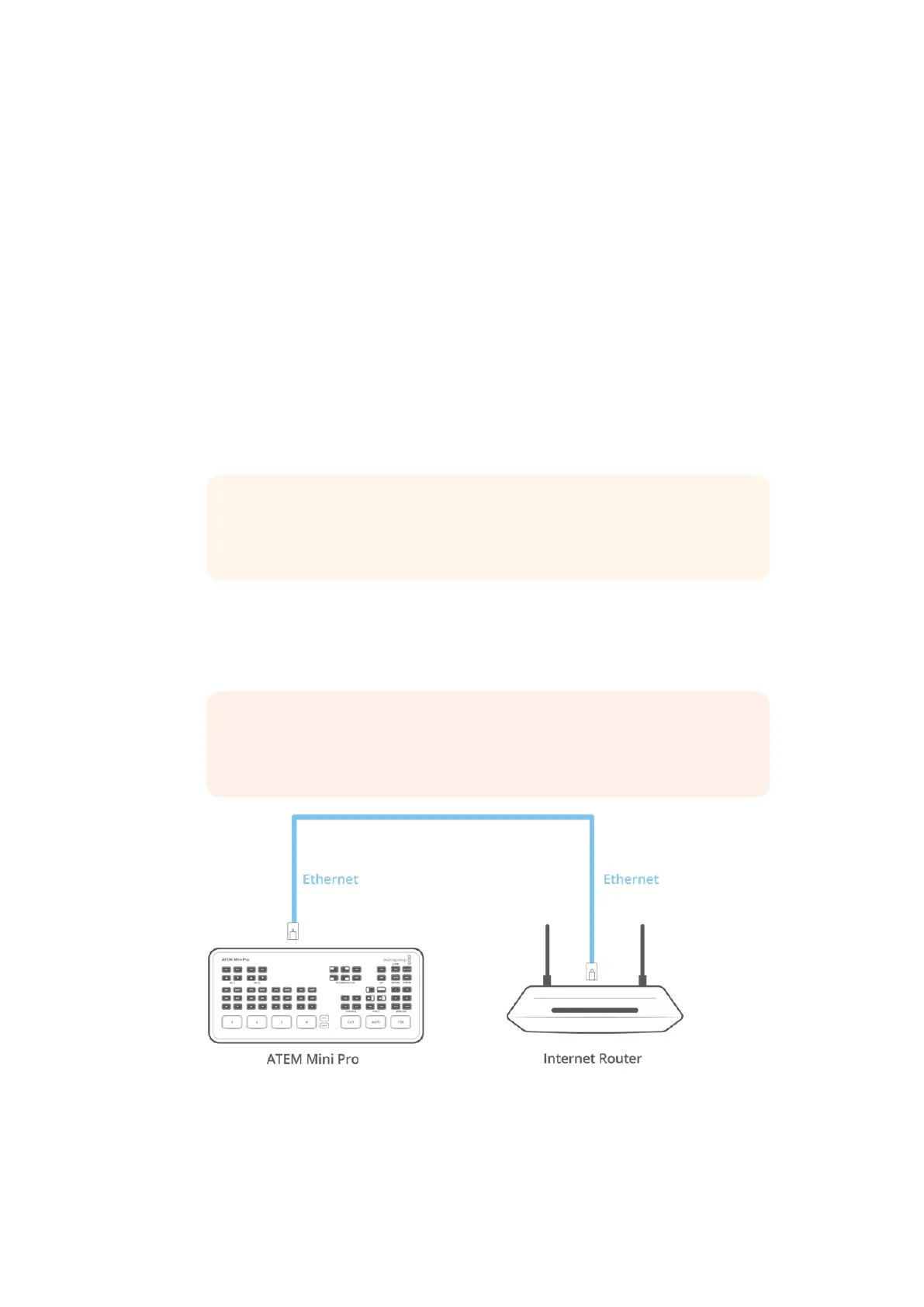
3 ATEM Software Controlに詳細を入 力したら、CAT 5ネ ッ ト ワ ー ク ケ ー ブ ル を 使 用 し て 、ス イ ッ チ
ャーをインターネットルーターに接続します。これは通常、家庭やオフィスのすべてのデバイスを
接 続 するワイヤレス ル ー ターで す。通 常 、ユ ニットには 予 備 の イー サ ネット入 力 が 付 いてい る の
で 、ス イ ッ チ ャ ー を 直 接 接 続 で き ま す 。
作業のこつ コンピューターがインターネットルーターに接 続されており、イーサネットポ
ートがついている場合は、
ATEM
Mini
Pro
および
Extreme
をイー サ ネット経 由 でコンピ
ューターに接 続し、コンピューター経由でインターネットに接 続することもできます。
4
テスト配 信して、すべ てが 適 切 に 設 定されているか 試してください 。カラーバー 、あるいは メディ
アプレーヤーの グラフィックをプ ログラム 出 力に切り替えて、ストリーミング プラットフォームで
表 示され るかどうか 確 認します。
結果に満足でき、準備が整ったら、「
ON
AIR
」ボタンを押すだけでライブ配信を開始できます。
メモ 多くのインターネットルーターは、DHCPをサ ポートしていま す が、サ ポートして
いない場合は、Blackmagic ATEM Setupを 使 い 、ネ ッ ト ワ ー ク 設 定 を マ ニ ュ ア ル で 設
定することで接続できます。
292
インターネットルーターの接続


 To Next Page
 Loading...




