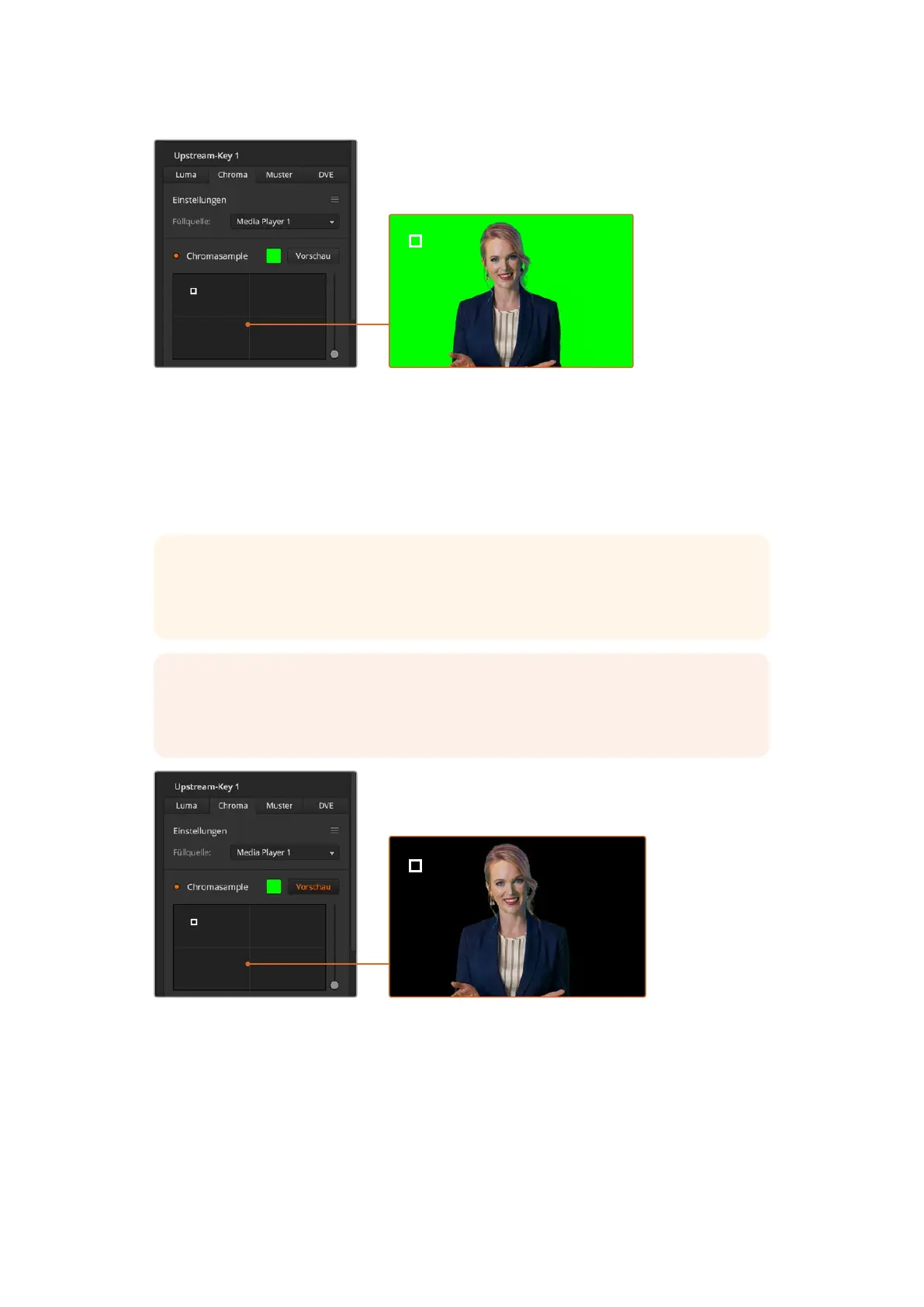
In der Einstellung „Chromasample“ können Sie das Cursor-Kästchen auf den
Bildschirmbereich schieben, den Sie als Muster verwenden wollen
Wählen Sie hierfür einen repräsentativen Bereich, der ein möglichst breites Luminanzspektrum Ihres
Greenscreens abdeckt. Die standardmäßige Größe des Cursor-Kästchens ist auf ebenmäßig
ausgeleuchtete Greenscreens eingestellt und somit für die meisten passend. Treten in Ihrem
Greenscreen große Farbtonvariationen auf, passen Sie die Größe des Kästchens an, indem Sie auf
den Slider rechts vom Sample-Fenster klicken und ihn auf- oder abwärts ziehen.
TIPP Beim Sampling von ungleichmäßigen Greenscreens empfiehlt es sich, zuerst eine
Probe aus dem dunkelsten Bereich zu entnehmen. Vergrößern Sie erst danach das
Kästchen des Cursors. So erzielen Sie einen präziseren Key.
HINWEIS Eine Vorschau Ihres Keys können Sie jederzeit sichten, indem Sie auf die
„Vorschau“-Schaltfläche über dem Chromasample-Fenster klicken. Das zeigt eine
Vorschau der mit Ihrem Chroma-Key erstellten finalen Komposition an.
Klicken Sie zum Prüfen der am Vorschauausgang anliegenden finalen
Komposition auf die „Vorschau“-Schaltfläche
Verfeinern Ihres Keys mithilfe von Key-Anpassungen
Sobald Sie ein brauchbares Chromasample erstellt haben, das den Greenscreen weitestgehend
entfernt, die Vordergrundelemente aber insgesamt beibehält, verfeinern Sie Ihren Key mit den
Einstellungen unter „Key-Anpassungen“.
666Keying auf dem ATEM Mini


 To Next Page
 Loading...




