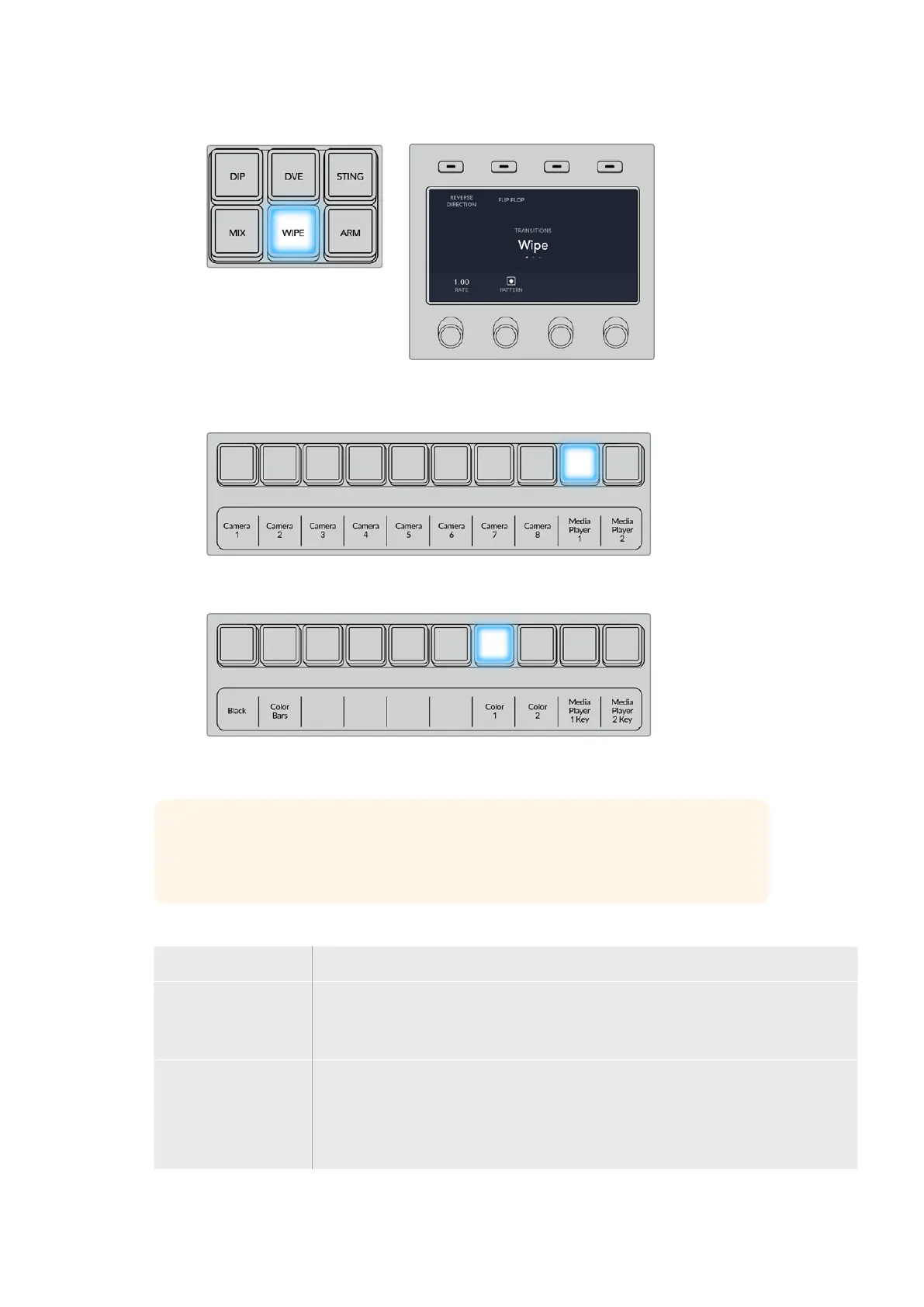
Drücken Sie in der Quellauswahlzeile eine Quelltaste, um eine Quelle für den
Rand der Wischblende vorzugeben. Wählen Sie bei festgehaltener SHIFT-Taste
eine geshiftete Quelle aus, bspw. einen Farbgenerator oder Media Player
Drücken Sie eine Quelltaste für die Wipe-Umrandung in der Quellauswahlzeile,
bspw. für eine Kamera oder einen Media Player
Wählen Sie bei festgehaltener SHIFT-Taste eine geshiftete Quelle
aus, bspw. Farbbalken oder einen Farbgenerator
TIPP Jede beliebige Signalquelle im Mischer kann als Quelle für eine Umrandung bei
einem Wipe-Übergang dienen. Beispiel: Eine breite Umrandung, deren Quelle der Media
Player ist, lässt sich für Sponsoren- oder Brandingmaterial einsetzen.
Parameter für Wischblenden
Rate Die Dauer des Wipe-Übergangs in Sekunden und Frames.
Symmetrie Über „Symmetrie“ lässt sich das Seitenverhältnis des Musters steuern.
Beispiel: Durch Justieren der Symmetrie können Sie aus einem Kreis eine Ellipse machen.
Die Symmetrie justiert man mithilfe der Z-Achse des Joysticks.
Position Soll das Wipe-Muster an einer bestimmten Stelle angezeigt werden, können Sie seinen
Mittelpunkt verschieben. Auf einem externen Bedienpult erfolgt dies mit dem Joystick und
auf dem Software-Bedienpanel mit den Positionsfeldern „X“ und „Y“ der „Übergänge“-
Menüpalette. Jede Bewegung des Joysticks wird im X- und Y-Positionsfeld des Software-
Bedienpanels dynamisch aktualisiert.
705Arbeiten mit dem ATEM 1 M/E Advanced Panel


 To Next Page
 Loading...




