切换您的制作内容
有了ATEM Mini,您可以通过专业硬切或转场来从事利落地切换操作。例如,硬切是立即从一个画面更改
到另一个,转场是通过一个特效以定义好的时长实现画面更替。更多内容,请参阅本手册后面关于“使用硬
切和转场”部分的内容。
使用硬切和转场
当切换视频源时,您可以使用硬切立即从一个信号切换到另一个,或者使用转场在所定义的时长内从一
个信号逐渐过渡到另一个。转场是以特效的形式呈现的,例如交叉叠化或混合,浸入颜色,或甚至是风格
化 划 像 等 ,很 多 风 格 可 供 选 择 。
通过硬切切换信号源
在下面的演示中,ATEM Mini将从输入1硬切到输入2。
执行硬 切 步骤 如下:
1
输入1亮起红色提示了输入1目前是直播状态。
2
按“CUT” 按 钮 选 择 硬 切 。按 下 “ CUT”按钮告诉了ATEM Mini您想要使用硬切的方式而不是自
动转场。
3
现在按输入2按钮。
输入
1
现在立即切换到输入
2
,您 将 看 到 输 入
2
亮 起 红 色 ,意 味 着 现 在 输 入
2
是 直 播 状 态 。所 谓 硬 切 ,就 是 您
直接从一个信号切到另一个信号。
通过自动转场切换信号源
转场是让您在定义时长内从一个信号源平滑切换到另一个。例如,混合转场是当前信号源逐渐淡去直到原
始信号看不见为止,就过渡到了下一个信号。
划像转场是在原始信号图像上沿线划出另一个图像。您可以添加彩色外框,或让制作柔化效果让边缘平
滑悦目。甚至可以使用挤压、推移等数字视频特效也就是DVE,作为一个画面变化到另一个画面的转场。
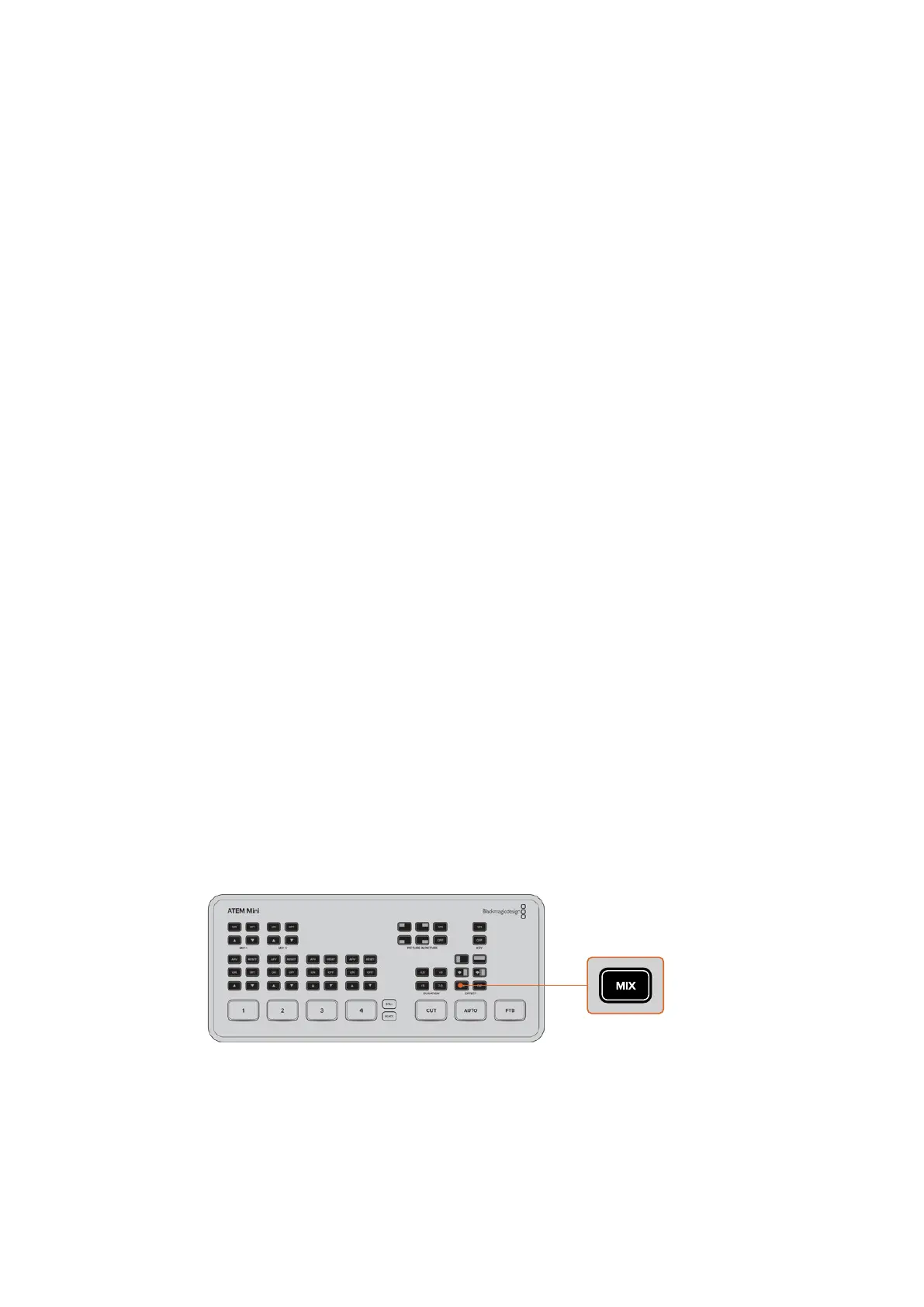
在下面的演示中,ATEM Mini将通过混合转场从输入1切换到输入2。
执行混合自动转场的步骤如下:
1
按“MIX”按钮选择一个混合转场。
927
切换您的制作内容


 To Next Page
 Loading...