1 2
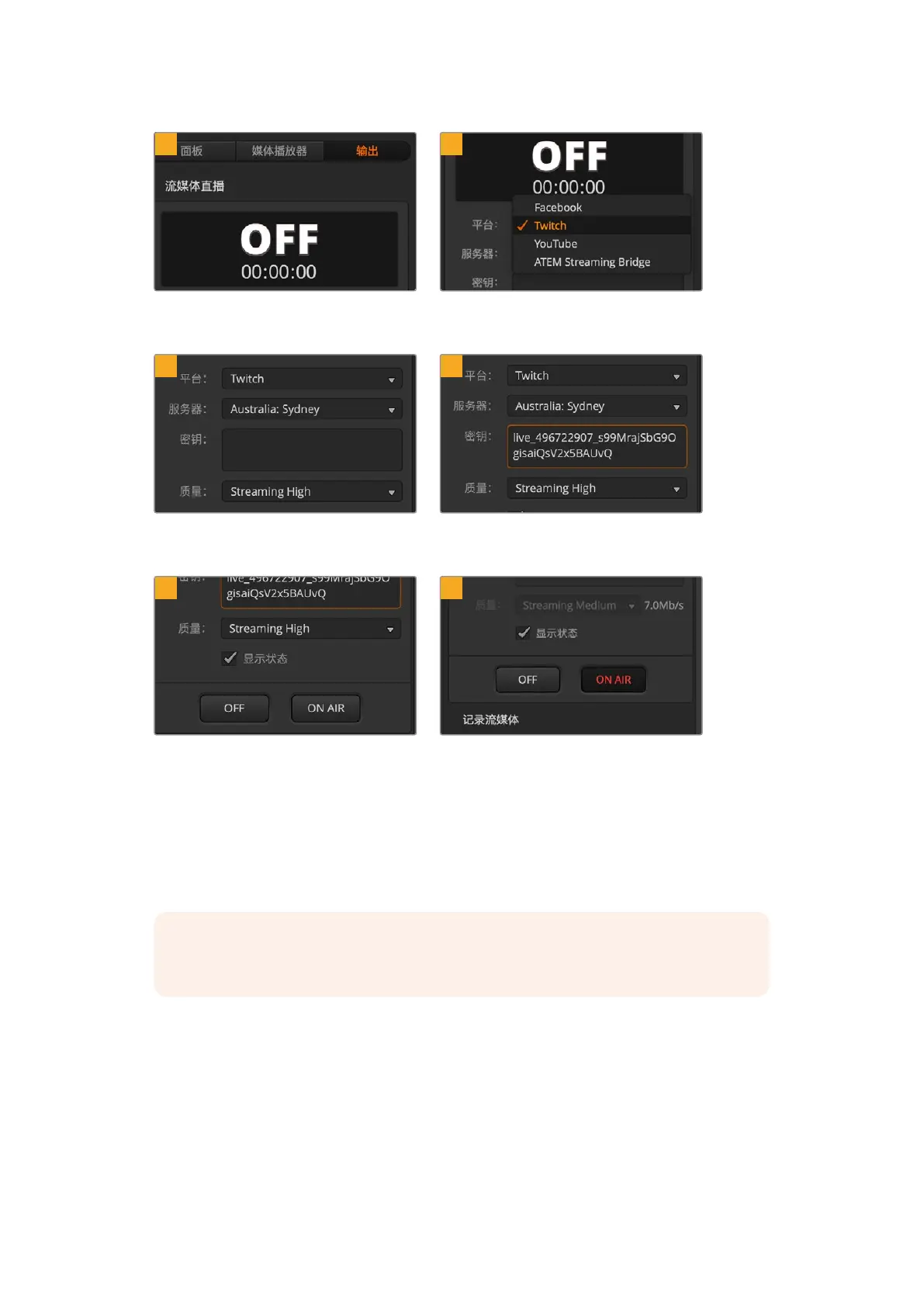
在ATEMSoftwareControl的处理面板中,
点击“输出”选项卡。打开“流媒体直播”面板。
在下拉菜单中点击并选择Twitch来将直播平台设
为Twitch。
3 4
在下拉列表中点击“服务器”设置,并选择与您所处
地点最近的服务器。
在 “ 密 钥 ” 设 置 中 ,将 您 从
Twitch复制的视频流密钥
粘贴到此处。
5 6
可将流媒体质量设为低、中或高。该步骤还可以设
置通过USB-C进行外录的视频品质。
现在全部流媒体信息已设置完毕,建议您进行一
次快速测试播出,以确保一切运行正常。在ATEM
MiniPro或Extreme切换台上按“ONAIR”按
钮,或在流媒体直播面板上点击直播按钮。
现在开始直播了!要查看您的播出,点击您的账户头像,并选择“Back to Twitch” 。进 入 Twitch主 窗 口 后 ,再
次 点 击 账 户 头 像 ,选 择 “ Channel”。现在就可以在您的频道上看到您的播出内容,窗口顶部将显示直播提示。
备注 如果您使用额外的ATEM Control Panel搭配ATEM Mini,可 能 需 要 专 门 的 IP地 址 。请 阅
读“连接到网络”部分内容获得更多信息。
940
ATEMMiniPro和ATEMMiniExtreme的额外功能


 To Next Page
 Loading...




