下面是每个视图的描述。
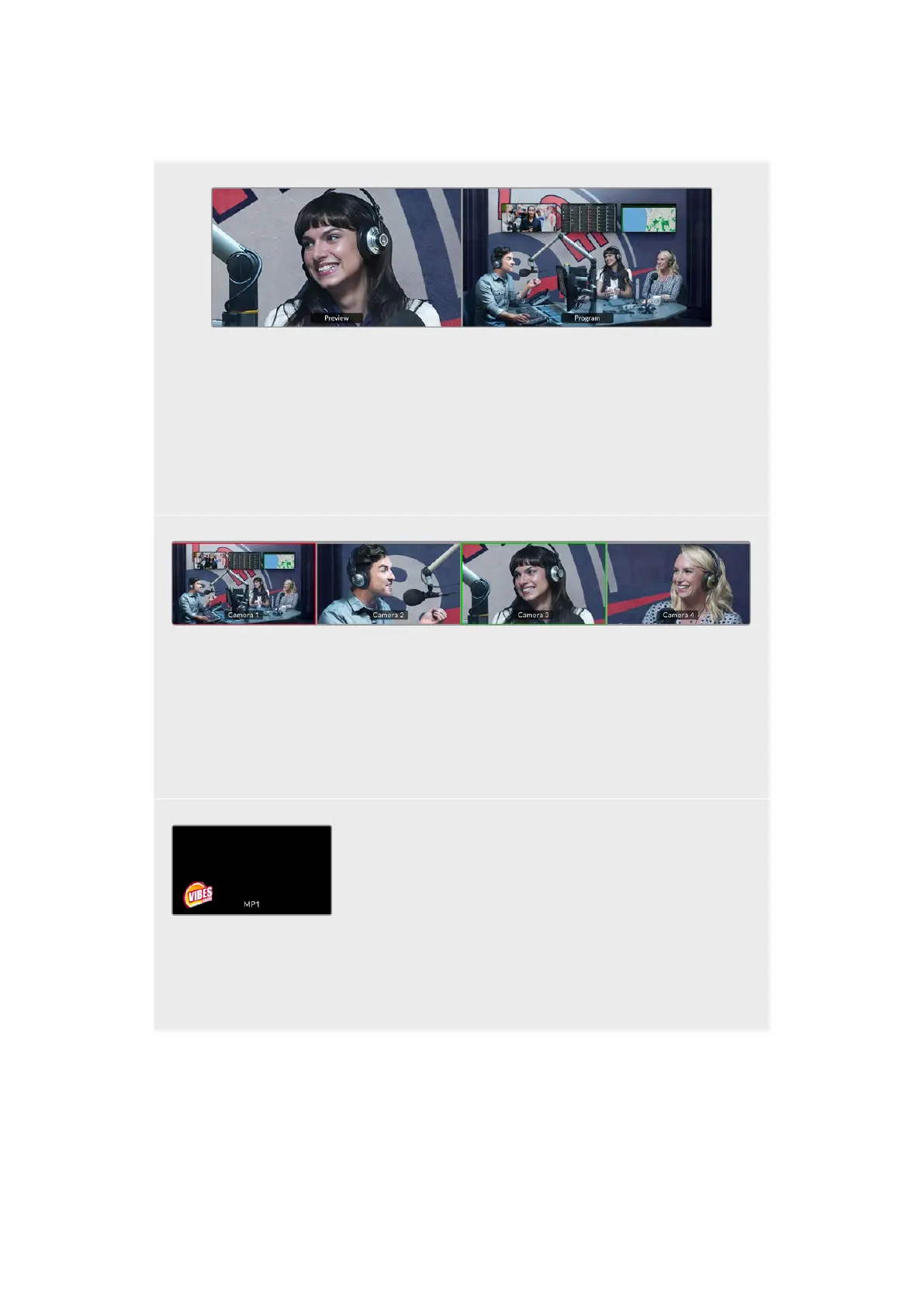
预监
预监分割画面可让您监看当前切换到预监输出的信号源。该分割画面有助于在各个源、预监转场或设
置键控之前演练切换,因此您可以在切换到节目输出前看到其效果。您需要将切换台操作方式更改为节
目/预监切换风格,从而使用预监画面。详情请参阅本手册后面额内容。
节目分割画面
节目分割画面可显示当前切换至节目输出的内容。该分割画面显示的是您正在播出的内容。
输入分割画面
输入分割画面显示了连接到HDMI输入上的所有信号源。多画面分割上包含了全部输入,可让您看到来自
每台摄影机的影像,从而便于您快速决定。这些分割画面不一定来自摄影机,也可以是连接到切换台输
入的计算机视频输出内容或
HyperDeck录机内容,您可以在输入视图上进行监看。
当输入切换到预监或节目输出时,对应的输入分割画面外围将以绿色或红色
Tally边 框 显 示 。绿 色 代 表 是
预监输出,红色代表节目输出或直播。
媒体播放器分割画面
该分割画面显示了当前加载在媒体播放器中的图文。要加载图文,只要到ATEM Software Control的
媒体池,并将静帧拖至媒体播放器中即可。更多关于如何使用媒体播放器和媒体池的内容,请参阅“使用
ATEM Software Control”中“使 用媒体页面”部分的内容。
949
使用多画面分割


 To Next Page
 Loading...




