调整所选输入上的延迟值步骤如下:
1
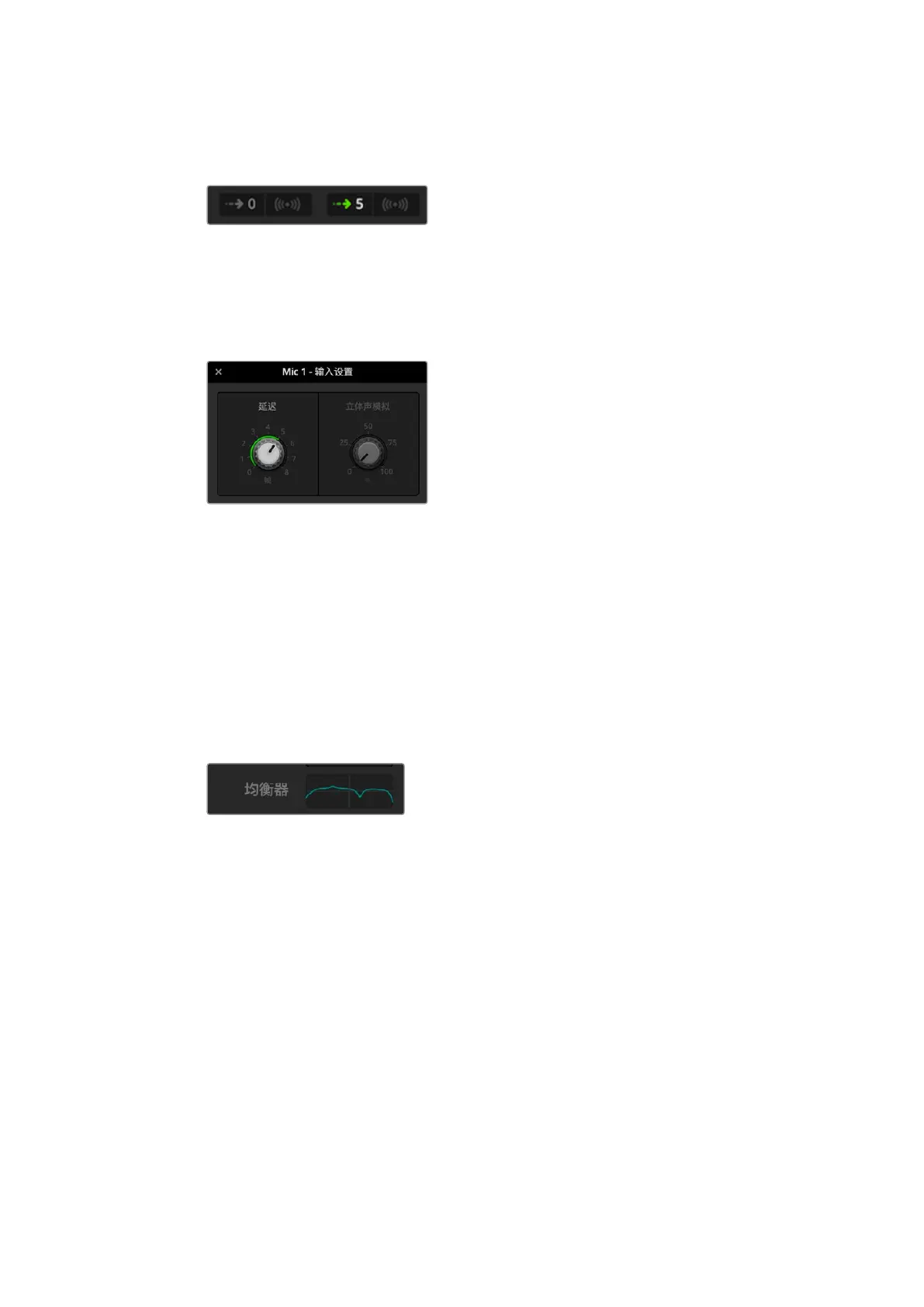
点击通道条上输入音频电平控制旋钮下方的延迟标识。
点击输入电平旋钮下方的延迟标识来打开延迟控制。
界面会弹出一个小窗口,里面设有延迟调整旋钮。
2
点住延迟旋钮向左拖动可减少延迟量,向右拖动则增加延迟量。延迟的量以帧为单位。点击窗
口左上角的“X”形按钮将其关闭,或者将窗口移动到桌面上的适当位置,以便随后再次调整。
点击“延迟”控制并左右拖动可根据模拟
输入的要求相应减少或增加延迟量
使用
6
频段参量均衡器
每路输入以及主输出都设有一个6频段参量均衡器,可用来控制特定的频率。这包括减少麦克风输入的低
频嗡嗡声或噪音,或者提高音量较轻轨道上的低频,甚至添加每路输入上的独特性,让它们在终混中更具
辨识度。您可以有很多创意选择。
参量均衡器
点击相应的均衡器标识,就可以打开某路输入或主输出的参量均衡器。
点击某路输入的均衡器图标可打
开
6
频段参量均衡器
您最先注意到的是窗口顶部的图表,以及依次排开的1到6号数字指示。这些被编号的指示是可以调节的
控 制 柄 ,分 别 对 应 1到6频段。
这个
6
频段参量均衡器的每个频段都设有一栏设置。根据您控制的频段以及您使用的滤波器类型,这些
设置也会有所不同。
978
ATEMSoftwareControl


 To Next Page
 Loading...




