每台HyperDeck上方和下方会出现状态提示,因此您可以轻松看到它们是否连接成功以及它们的远程
按钮是否启用。
关于设置
Blackmagic
HyperDeck
和
ATEM
切 换 台 ,以 及 设 置 “
HyperDeck
”配置的详情,请参阅本手
册“HyperDeck控制”部分的内容。
设置
HDMI
输出信号源
您可以将多种信号源指派到
HDMI
输出上。例如,所有的视频输入、节目、预监,以及游戏时直接从摄影机
1低延迟环通输出。
ATEM Mini Pro和Extreme切换台还设有强大的多画面分割功能,可让您在一个屏幕上监看所有输入源
和 输 出 信 号 。默 认 设 置 下 ,多 画 面 分 割 在 ATEM Mini型号上是HDMI输出源,在ATEM Mini Extreme上
是HDMI 2。更 多 关 于 多 画 面 分 割 的 信 息 ,请 参 考 “ ATEM Mini Pro和ATEM Mini Extreme的额外功能”
部分的内容。
Mac
OS
操作系统下的
HDMI
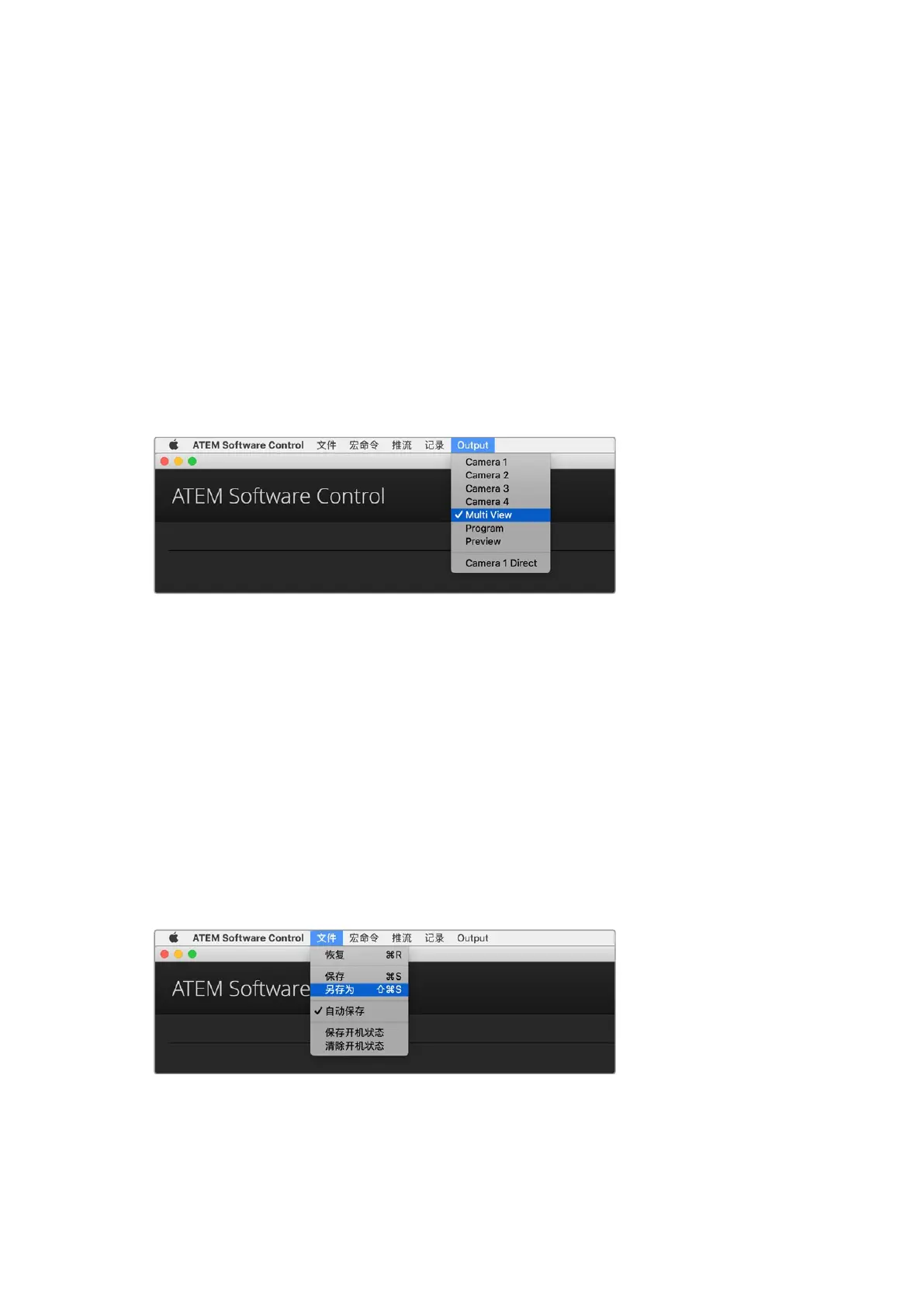
输出控制菜单界面
要设置HDMI输出,只要在菜单栏点击“输出”选项,然后滚动列表到您想要输出的信号源选项。选定
后,HDMI输出将立即更改。菜单中则会显示当前信号源被勾选。
“节目/预 监”及“A/B式”转场控制
ATEM切换台的出厂设置为节目/预监切换模式,这也是目前混合/特效风格切换台的标准模式。如果您较
为熟悉过去的A/B式 切 换 ,您 可 以 将 这 一 设 置 更 改 为 “ A/B式 切 换 ” 。请 到 ATEM Software Control软件控
制面板偏好窗口中的“转场控制”选项中完成这一更改。
保存和恢复切换台设置
ATEM Software Control软件控制面板可保存或恢复您对切换台所做的部分特定设置或全部设置。这一
强大功能对于使用常规设置的现场制作而言,可为您节省大量时间。例如,您可以从笔记本电脑或USB硬
盘立即恢复之前保存的画中画设置、下横栏图文及具体的键设置。
保存设置菜单
1007
更改切换台设置


 To Next Page
 Loading...




