保存您的设置
1
到ATEM Software Control软件控制面板的菜单栏上选择“文件” > “另存为”。
2
之后将弹出一个窗口询问您文件名称和文件夹地址。完成操作后,点击“保存”。
3
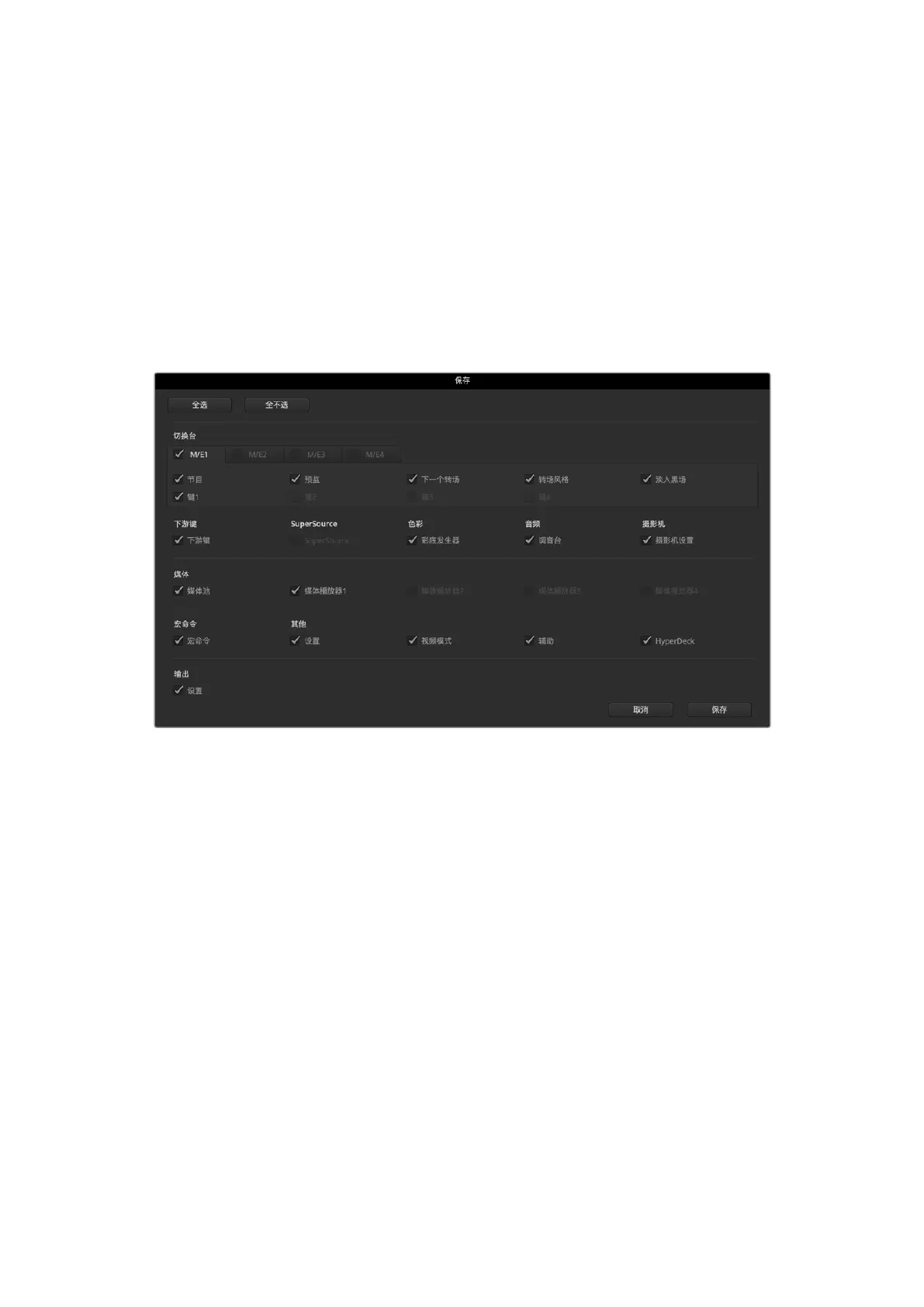
然后您会看到保存切换台状态面板,它包含了
ATEM
切换台每个区块的所有可用设置及对应的复
选框。默认选中“全选”复选框。如果勾选“全选”复选框后进行保存,ATEM Software Control将
会保存切换台全部设置。如果您只需要对某些具体设置进行保存,请取消勾选不需要保存的设置
选项,或者取消勾选“全选”复选框,取消全部设置选项后,便可单独选择想要保存的个别设置。
4
点击“保 存 ”。
ATEM Software Control将您的切换台设置保存为XML格 式 ,另 外 还 有 包 含 ATEM媒体池内容的文件夹。
ATEM
Software
Control
软件控制面板可以保存和恢复切换台现场制作时的所有设置,
包括键设置、转场风格、媒体池内容等。
保存设置之后,您可随时通过“文件”> “保存”路径进行快速保存,或者通过热键保存,该热键在Mac电
脑上为Command加S,在 Windows电脑上为Ctrl加S。此操作不会覆盖您之前保存的设置,而会将保存
的设置作为一个新的
XML
文件添加到目标文件夹下,您可通过文件标注的时间和日期将它们清楚区分。
这样您就可以根据需要随时恢复之前保存的设置。
恢复您的设置
1
到ATEM Software Control软件控制面板的菜单栏上选择“文件”> “恢复”。
2
此时会弹出窗口询问您要打开的文件。选择您保存的文件并点击“恢复”。
3
然后会出现一个窗口,里面含有
ATEM
切换台每个区块中您所保存的所有设置,每个设置都有一
个激活的复选框。勾选“全选”可恢复所有保存的设置,或者只勾选您需要恢复的设置。
4
点击“ 恢 复”。
如果您的切换台设置保存在笔记本电脑上,那么您就可以将这些设置携带到工作场地。只需要将您的笔
记本电脑连接到任何一台ATEM切换台,便可快速恢复切换台设置。
1008
更改切换台设置


 To Next Page
 Loading...




