下面要做的就是在
ATEM
软件或
ATEM
硬件控制面板上配置好每台
HyperDeck
的输入和
IP
地 址 ,您 可 在
ATEM Software Control的切换台设置里的HyperDeck选 项 卡 ,或 在 ATEM硬件控制面板上通过系统
控制多功能按钮或
LCD菜单进行设置。
提示 如果您将ATEM Mini的输出内容记录到HyperDeck上 ,请 将 切 换 台 的 HDMI输出接口连
接至HyperDeck的HDMI输入上。不要忘记将节目输出指派到HDMI输出上。
如果您的
HyperDeck只有一个SDI输 入 ,例 如 HyperDeck Studio Mini,那 么 您 可 以 将 ATEM
Mini
的
HDMI
输出通过
Mini
Converter
HDMI
to
SDI
或
Teranex
Mini
HDMI
to
SDI
等
Blackmagic HDMI to SDI转换器转换成SDI格式。
HyperDeck设置
HyperDeck
连接设置位于
ATEM
Software
Control
切换台设置的“
HyperDeck
” 选 项 卡 中 。您 可 以 在
该选项卡中设置多达四台HyperDeck设备。
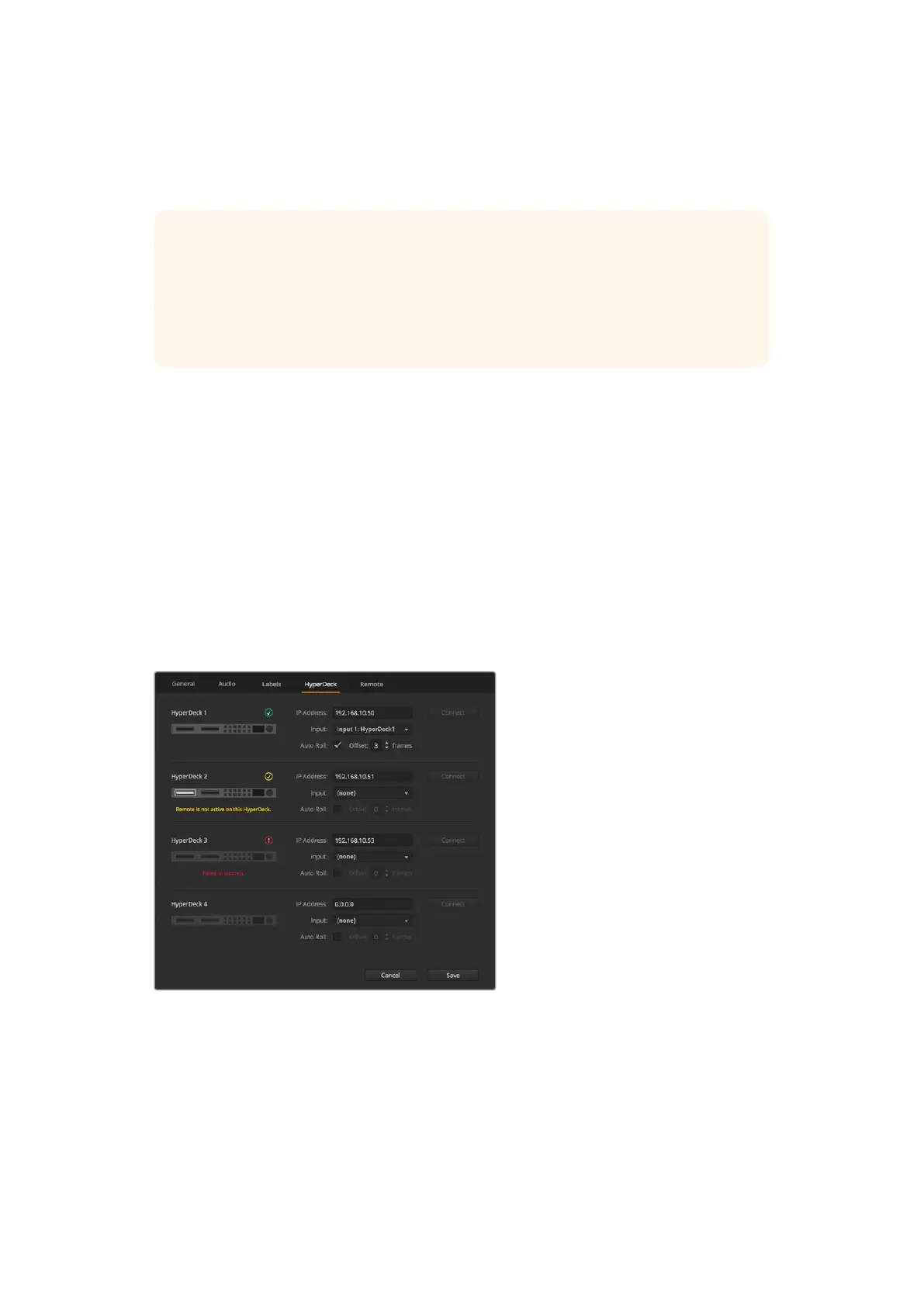
在“IP地址”框中键入HyperDeck的IP地址,并从“输入”菜单中选择连接的信号源。点击“连接”后就可以
开始控制HyperDeck了。
出现在每台
HyperDeck
图标上方和下方的状态提示显示了连接的状态。绿勾表示
HyperDeck
已连接、
处于远程状态并一切就绪。
如果您的
HyperDeck已连接且被识别,但其远程按钮未被启用,设备将显示远程没有激活的提示。
如果HyperDeck未被识别,将显示“连接失败”的提示。如果您看到这一提示,请检查HyperDeck的以太
网 端 口 已 连 接 到 网 络 中 ,以 及 IP地址是否正确。
自动播放
您可以将某台HyperDeck硬盘录机设置为在切换到节目输出时自动播放视频。例如,您可以根据需要将一
台
HyperDeck
设置一个开始播放画面的时间点,然后按下混合特效节目列中相应的输入按钮来播放画面。
1052
HyperDeck控制


 To Next Page
 Loading...




