由于HyperDeck需要缓冲两帧后再开始播放,因此实际的画面切换就会延迟预设中定义的帧数以确保
获得干净的画面转场。这就好像设置录像带设备的预卷一样。您可以通过更改“偏移”输入框中的数值来
调整延迟的时长。通常来讲,五帧可确保干净的画面切换。
如果要切换到一个视频静帧或手动触发HyperDeck上的视频播放,您还可以取消选择“自动播放”功能。
通过
ATEM
Software
Control
软件控制多台
HyperDeck
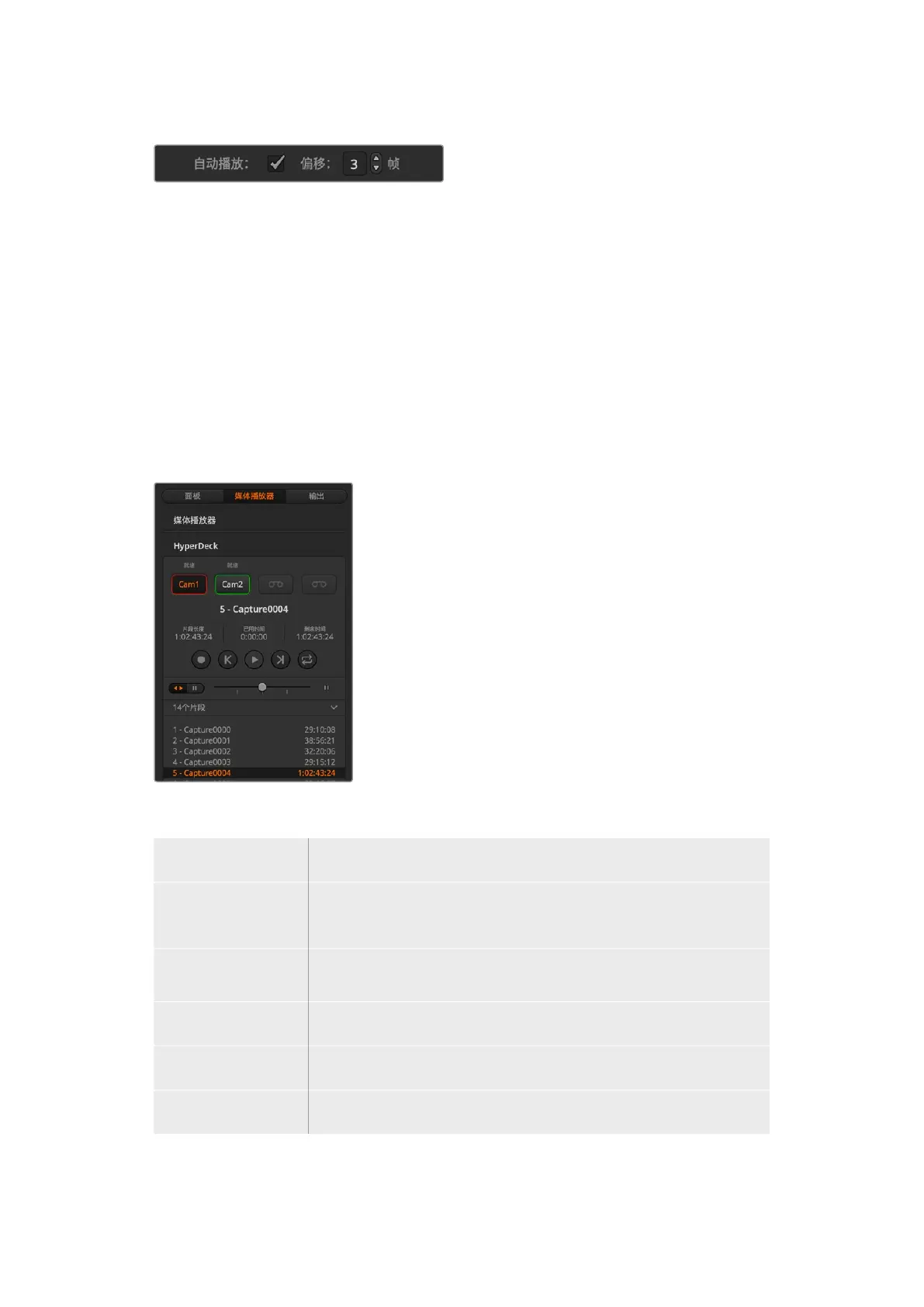
要控制连接到您切换台的HyperDeck设备时,在软件控制面板中点击“媒体播放器”选项卡,并选
择“HyperDeck”面板。
这里您可以选择每台连接到您系统的
HyperDeck
,只要点击控制面板顶部的四个按钮之一即可。它们
的名称根据
ATEM
设 置 中 键 入 的 标 签 而 定 。可 用 的
HyperDeck
设 备 以 白 色 字 体 显 示 ,而 当 前 正 在 控 制 的
HyperDeck则以橙色显示。
最多可选择四台
HyperDeck
,只 要 点 击
HyperDeck
面板中对应的选择按钮即可
除 了 显 示 颜 色 外 ,每 台 HyperDeck的选择按钮还具有Tally提示。
绿色边框 绿色边框
表示该台
HyperDeck当前已切换到预览输出。
红色边框红色边框
表示该台
HyperDeck当前已切换到节目输出,也就正在直播。
您可能还会看到
HyperDeck的选择按钮上方的出现以下状态提示:
就绪就绪
HyperDeck已设为远程状态,存储盘已插入。如果具有存储空间的话,设备可
立即准备好播放和记录。
记录记录
HyperDeck当前正在记录中。
无存储盘无存储盘
HyperDeck中未插入存储盘。
本地控制本地控制
HyperDeck未设为“远程”且当前无法由ATEM切换台控制。
1053
HyperDeck控制


 To Next Page
 Loading...




