当选中一台
HyperDeck
后,您将看到关于当前所选片段的相关信息,如名称、长度、已用时间和剩余时间
等。下面是您将看到的控制按钮。
记录记录
点击该按钮可在
HyperDeck上开始记录。
再次点击可停止记录。
上一个片段上一个片段
可移动到
HyperDeck媒体列表中的上一个片段。
播放播放
点击播放按钮一次可开始播放,再次点击可停止播放。如果您在
HyperDeck上
启用了“自动播放”设置,播放将在
HyperDeck被切换到节目输出时自动开始。
下一个片段下一个片段
可移动到
HyperDeck媒体列表中的下一个片段。
循环循环 点击循环按钮一次可开始循环播放当前选中片段,再次点击循环按钮可循环播
放
HyperDeck媒体列表中的所有片段。
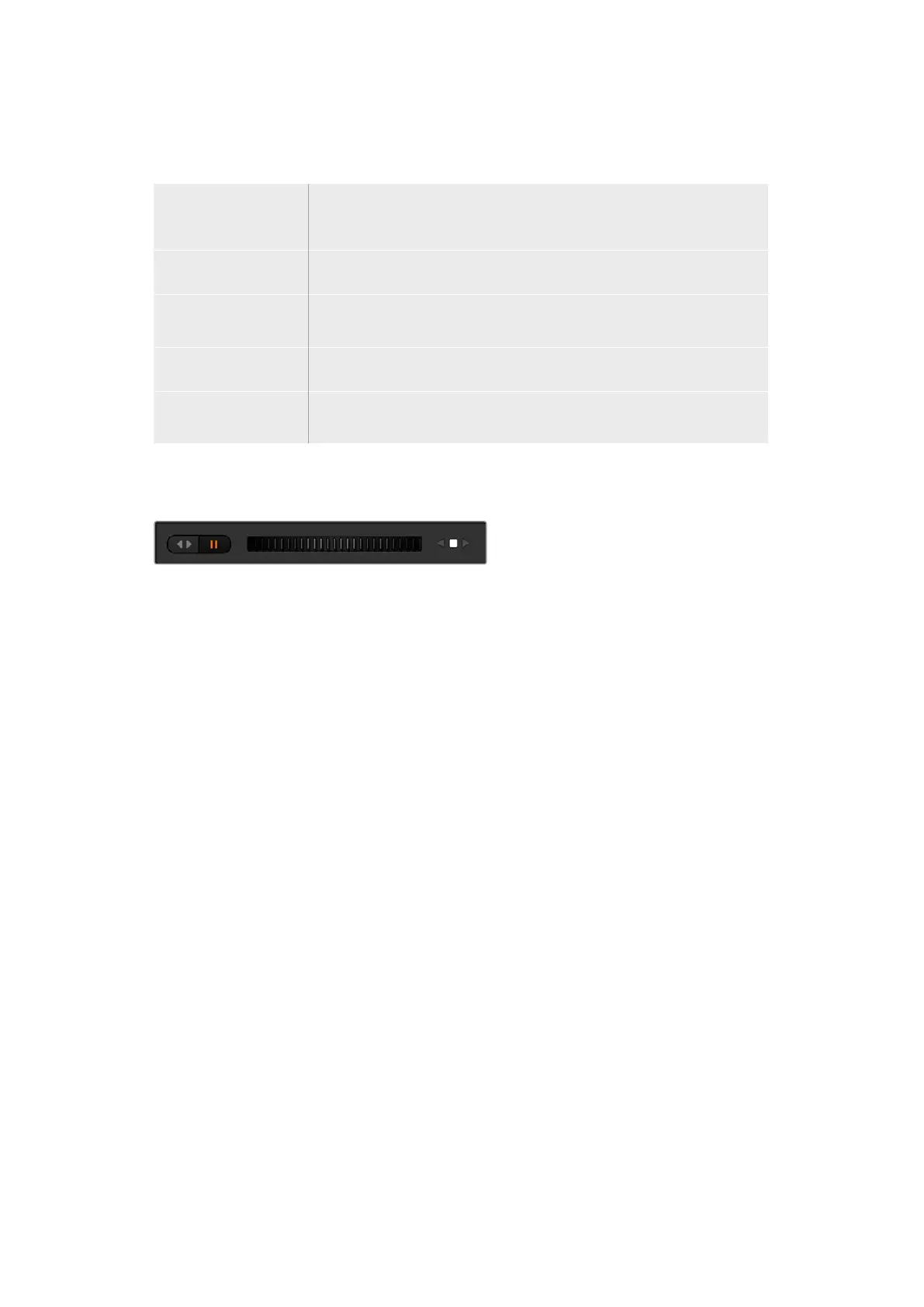
想 要 在 片 段 上 移 动 ,请 使 用 HyperDeck控制按钮下方的快速/慢速搜索滑块,可用来快速移动、在选定片
段中穿梭,或是逐帧缓慢播放。您可以使用穿梭/缓慢播放滑块旁边的按钮在这些模式间切换。
选择播放控制滑块左侧的按钮进行快速和慢速控制,
左右移动滑块可前进或后退片段。
播放控制下方的片段列表显示了选定HyperDeck上所有当前可用的片段。点击片段列表右侧的箭头可以
展开或收起该列表。
播放
要在
HyperDeck
上 播 放 媒 体 ,只 要 将
HyperDeck
源切换到预监输出并选择您想要显示的片段即可。使
用播放控制来跳转到片段中相应的的位置。当您将
HyperDeck
切换到节目输出时,“自动播放”功能将从
您选中的位置起自动开始播放。
如果您想要手动触发播放,例如播放时保留一个静帧,只需到
ATEM
软件的设置菜单中的“
HyperDeck
”
选项卡里禁用相应的HyperDeck自动播放复选框即可。
记录
要将影像记录到
HyperDeck
中插入的格式化存储盘上,请按下
HyperDeck
面板播放控制中的记录按
钮。HyperDeck面板中的“剩余时间”提示器将显示SSD上估算的剩余记录时间。
使用外部硬件控制面板控制
HyperDeck
如果您使用外部ATEM硬件控制面板,可通过硬件控制面板来控制任意连接的HyperDeck。根 据 “ 连 接
HyperDeck”中的介绍将HyperDeck连接到ATEM Mini后,您可以使用广播级控制面板上的系统控制
按钮和LED菜单来设置并控制每台HyperDeck。
1054
HyperDeck控制


 To Next Page
 Loading...




