通过
ATEM
1
M
/
E
Advanced
Panel
设定
HyperDeck
根据“连接HyperDeck”中的介绍将HyperDeck连接到切换台后,您可以使用ATEM 1 M/E Advanced
Panel上的系统控制按钮和LCD屏幕上方的多功能按钮来设置并控制您的HyperDeck。
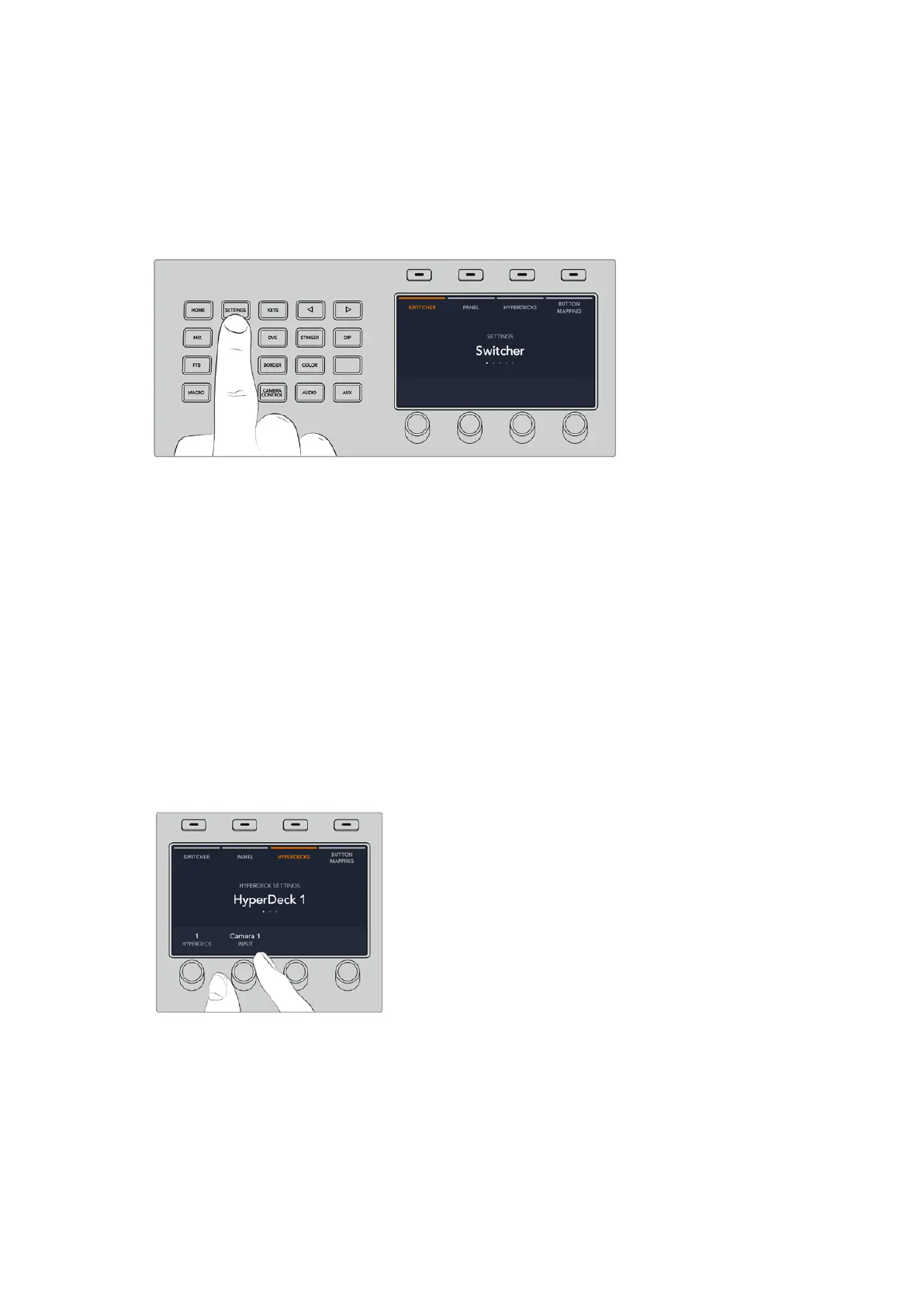
首先,按下位于系统控制区块的“
SETTINGS”( 设 置 )按 钮 。
您会注意到ATEM 1 M/E Advanced Panel的LCD屏幕上显示了四个设置选项。这些选项分别为“Switcher”
( 切 换 台 )、“
Panel
”(控制面板)、“
HyperDecks
” 、以 及 “
Button
Mapping
”( 按 钮 映 射 )。每 个 选 项 都 对 应
了一 个 设 置 菜 单 。只 需 按 下
LCD
中“
HYPERDECK
”字样上方所对应的多功能按钮即可进入“
HYPERDECK
设置”菜单。
HYPERDECK设 置 菜 单 共 有 三 页 ,您 可 以 使 用 系 统 控 制 区 块 上 的 左 右 箭 头 按 钮 ,或 通 过 ATEM 1 M/E
Advanced Panel数字键盘上的“1” 、“ 2”和“3”按钮来进行选择。
将输入信号指派到
HyperDeck
在菜单第一页,在左下角您可以看到“HYPERDECK”字样以及“输入”字样的提示。
使用“
HYPERDECK”字样下方的控制旋钮逐个选定可用的HyperDeck。
一旦选择完HyperDeck,只需旋转“输入”下方的旋钮来选择该HyperDeck连接到您切换台上的对应输
入 信 号 即 可 。举 例 说 明 ,如 果 HyperDeck 1连接的是切换台上的输入4,那么只需转动“输入”字样下方的
旋钮来选择“摄影机4” 即 可 。按 下 “ INPUT”下方对应的旋钮确认您的选择。
根据需要重复上述步骤,相应为
其他连接切换台的
HyperDeck
完
成
HyperDeck
1
、
2
、
3
、
4
的输入
指派。
指派IP地址
为
HyperDeck指派输入信号后,您需要输入它的IP地 址 ,以 便 ATEM 1 M/E Advanced Panel能通过以
太网控制
HyperDeck。
1055
HyperDeck控制


 To Next Page
 Loading...




