要输入
HyperDeck
的
IP
地 址 ,请 先 进 入 “
HYPERDECK
” 设 置 菜 单 ,然 后 使 用 左 右 箭 头 按 钮 ,或 按 下 数 字
键盘上的“3” ,导 航 到 “ HYPERDECK”设置的第三页。
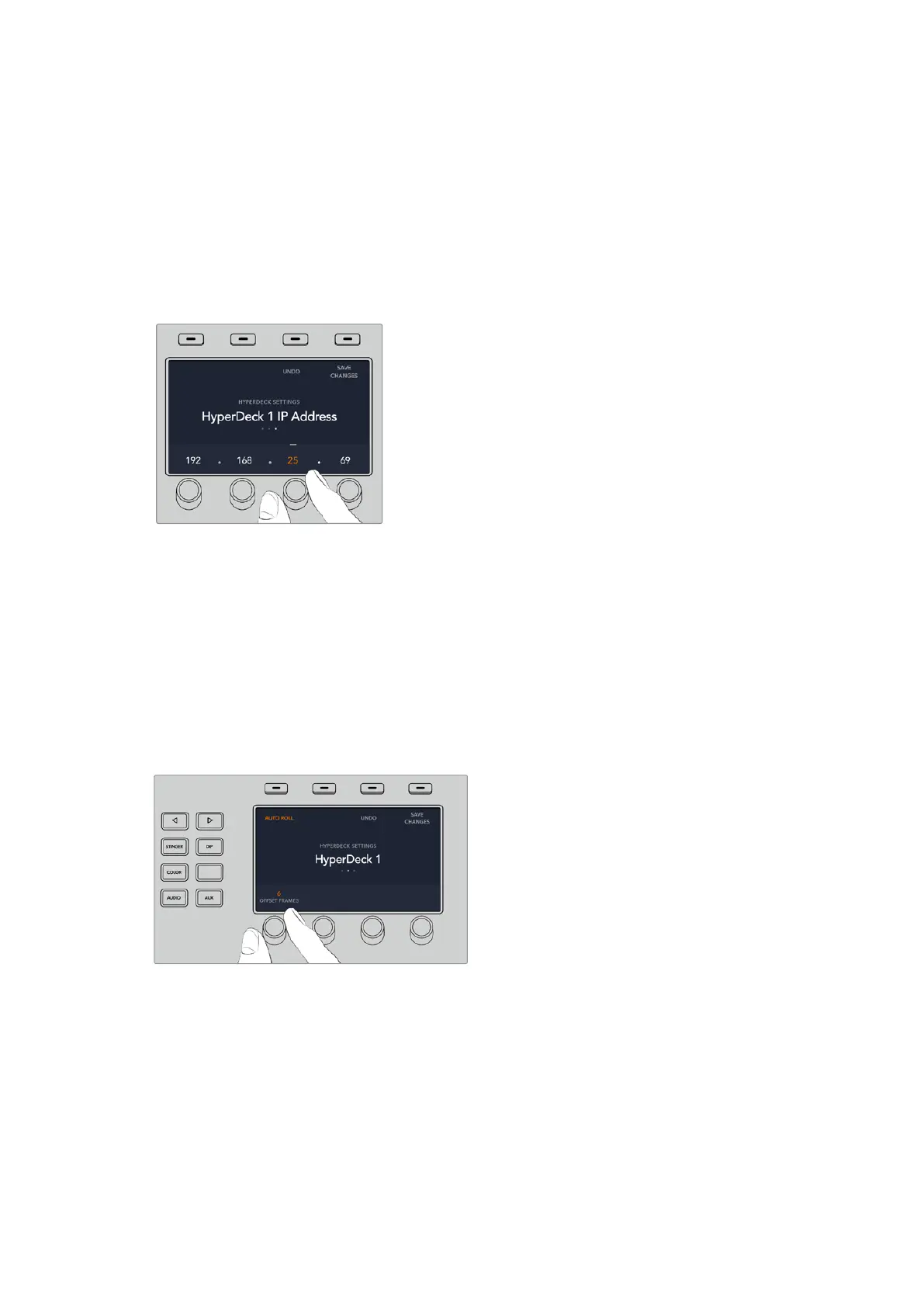
在 此 页 面 中 ,您 可 以 看 到 当 前 选 定 HYPERDECK的IP地 址 。每 个 IP地址数值下方都对应有一个旋钮。要
更改这些数值,您可以转动相应的旋钮,或按下旋钮一次并通过数字键盘键入数值即可。为IP地址中的
每个数值都重复此步骤。
当为您的HyperDeck键入IP地 址 后 ,按 下 “ Save Changes”(保存更改)字样所对应的多功能按钮以确
认 此 地 址 。要 取 消 ,按 “ Undo”( 撤 销 )。
要为其他
HyperDeck
输入
IP
地
址 ,您 需 要 先 到
HYPERDECK
设置菜单的第一页中选中该
HyperDeck
。
自动播放
您可以在HYPERDECK设置菜单的第二页中切换HyperDeck的 自 动 播 放 功 能 。进 入“ HYPERDECK”设
置菜单,使用系统控制区块的左右箭头按钮导航到这一菜单界面。
在 该 菜 单 中 ,按 下
LCD
屏幕中“自动播放”字样所对应的多功能按钮可开启自动播放功能。当开启自动播放
时 ,该 字 体 将 亮 起 蓝 色 。
您可以使用自动播放功能对某台HyperDeck硬盘录机进行设置,使设备在切换到节目输出时可自动播放
视 频 。例 如 ,您 可 以 根 据 需 要 ,为 一 台 HyperDeck设置一个开始播放画面的时间点,然后按下节目列中对
应的HyperDeck输入按钮来播放片段。
由于HyperDeck需要缓冲两帧后再开始播放,因此实际的画面切换就会延迟预设中定义的帧数以确保
获得干净的画面转场。这就好像设置录像带设备的预卷一样。您可以通过“偏移”字样下方的控制旋钮来
更改偏移帧数,从而调整该延迟的长度。按下“Save Changes”(保存更改)字样所对应的多功能按钮以
确认您的更改。
1056
HyperDeck控制


 To Next Page
 Loading...




